
Metrolist no Android TV: funciona?
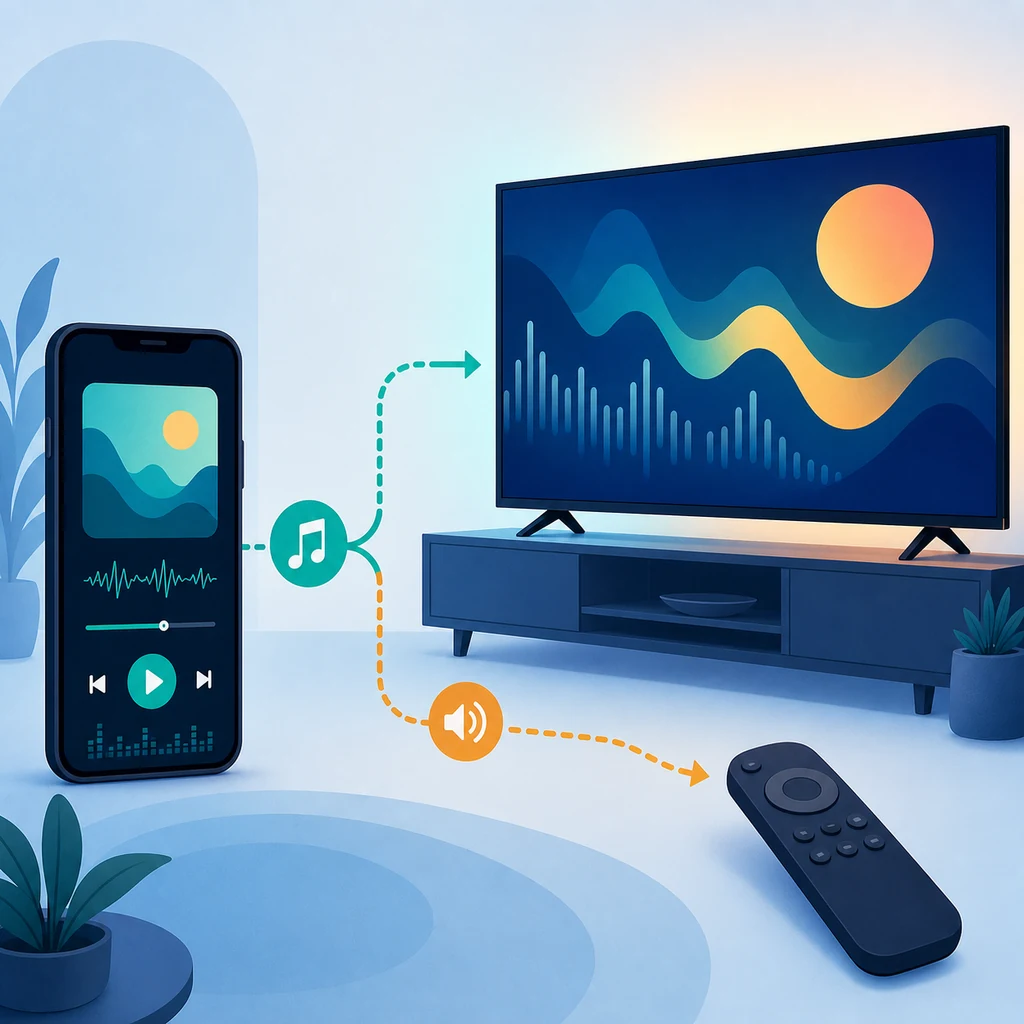
A resposta cuidadosa é: “talvez, com limitações”. A release pública do Metrolist é um pacote Android, e a página da release v13.6.3 lista arquivos APK Android, não uma versão chamada Android TV. O aparelho pode aceitar o APK padrão sem oferecer launcher otimizado para TV, interface para dez pés ou navegação confortável pelo controle remoto.
Não confunda três caminhos: instalar o APK diretamente na TV, transmitir a reprodução do celular para a televisão e usar o aplicativo no carro ou por Bluetooth. Os controles e os pontos de falha são diferentes. Para conferir nomes de releases e alterações do código, use o repositório oficial do Metrolist; um resultado de busca por “Android TV APK” não prova que exista um pacote próprio para TV.
Escolha o caminho certo para Android TV, Google TV ou transmissão
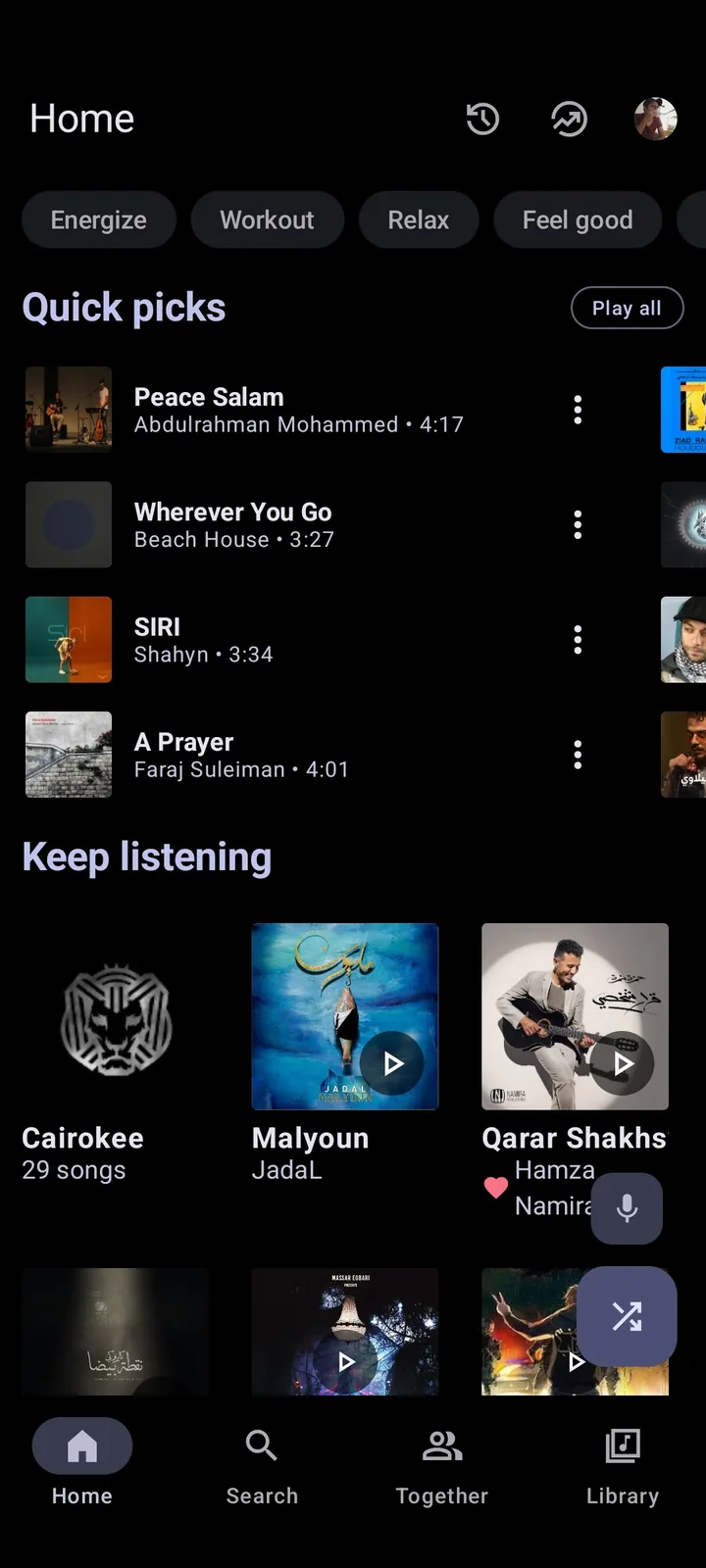
Comece decidindo onde o aplicativo realmente precisa rodar. Um dispositivo Google TV com suporte a aplicativos Android é o caso mais próximo de um APK de celular, enquanto uma televisão que aceita apenas aplicativos aprovados pode bloquear o sideload. Um Chromecast ou outro receptor pode ser mais simples quando o celular continua sendo o player. Fire TV é uma plataforma diferente; ver “TV” e “APK” na mesma página não confirma suporte ao Metrolist.
Use a comparação antes de mudar configurações ou baixar um pacote modificado. O objetivo é escolher uma rota de reprodução realista, não forçar uma interface feita para toque a funcionar com um controle de sala.
- Confira modelo da TV ou box, versão do Android, arquitetura da CPU e espaço livre.
- Confirme que o aparelho permite instalar APKs e que o gerenciador de arquivos ou ADB está disponível.
- Use o arquivo padrão da release oficial; não troque por Mod APK ou espelho desconhecido.
- Teste foco, voltar, selecionar, pausar, próxima faixa e entrada de texto com o controle.
- Mantenha a transmissão pelo celular como alternativa se a navegação ou o login forem desconfortáveis.
| Caminho | O que significa | Primeira verificação |
|---|---|---|
| Sideload no Google TV / Android TV | O APK roda no dispositivo se o ambiente aceitar o pacote. | Launcher, foco e login funcionam sem tela sensível ao toque? |
| Transmissão pelo celular | O celular continua sendo o player e a TV recebe a saída. | Teste a mesma faixa, a mesma rede e o mesmo receptor. |
| Box Android TV | Um box pode oferecer acesso mais flexível a arquivos e ADB. | Confira versão do Android, arquitetura, armazenamento e mapeamento do controle. |
| Fire TV ou plataforma fechada | Outra plataforma ou política de loja pode bloquear o APK. | Não instale um repack não oficial para contornar um erro de compatibilidade. |
Instale o APK no Android TV sem presumir compatibilidade
Se o aparelho aceitar sideload, comece pela release verificada, não por um espelho encontrado na busca. Baixe `Metrolist.apk` em um computador ou celular, transfira-o pelo método de arquivo ou ADB aceito pelo dispositivo e leia o aviso do Android antes de confirmar. A página oficial da release é a alternativa de transferência deste guia: o teste local do CDN do GitHub não confirmou uma resposta direta estável, embora os metadados da versão tenham sido verificados pela API oficial.
A mensagem “aplicativo não instalado” ou “incompatível” é uma pista útil, não um convite para procurar um APK desbloqueado. Ela pode indicar versão do Android, arquitetura, assinatura, suposições de tela ou política da TV. Registre modelo e erro exato e consulte o guia de instalação no Android antes de repetir o processo.
- Confirme o tag v13.6.3 e o nome do APK padrão na página oficial.
- Verifique se a TV ou o box aceita o método de transferência ou ADB escolhido.
- Faça o teste com celular ou computador disponível para registrar e corrigir falhas.
- Abra o app, teste uma reprodução curta e só depois verifique login e biblioteca.
- Se o ícone não aparecer, confira a lista completa de apps e as configurações de entrada antes de reinstalar.
Controle remoto, navegação e limites de reprodução
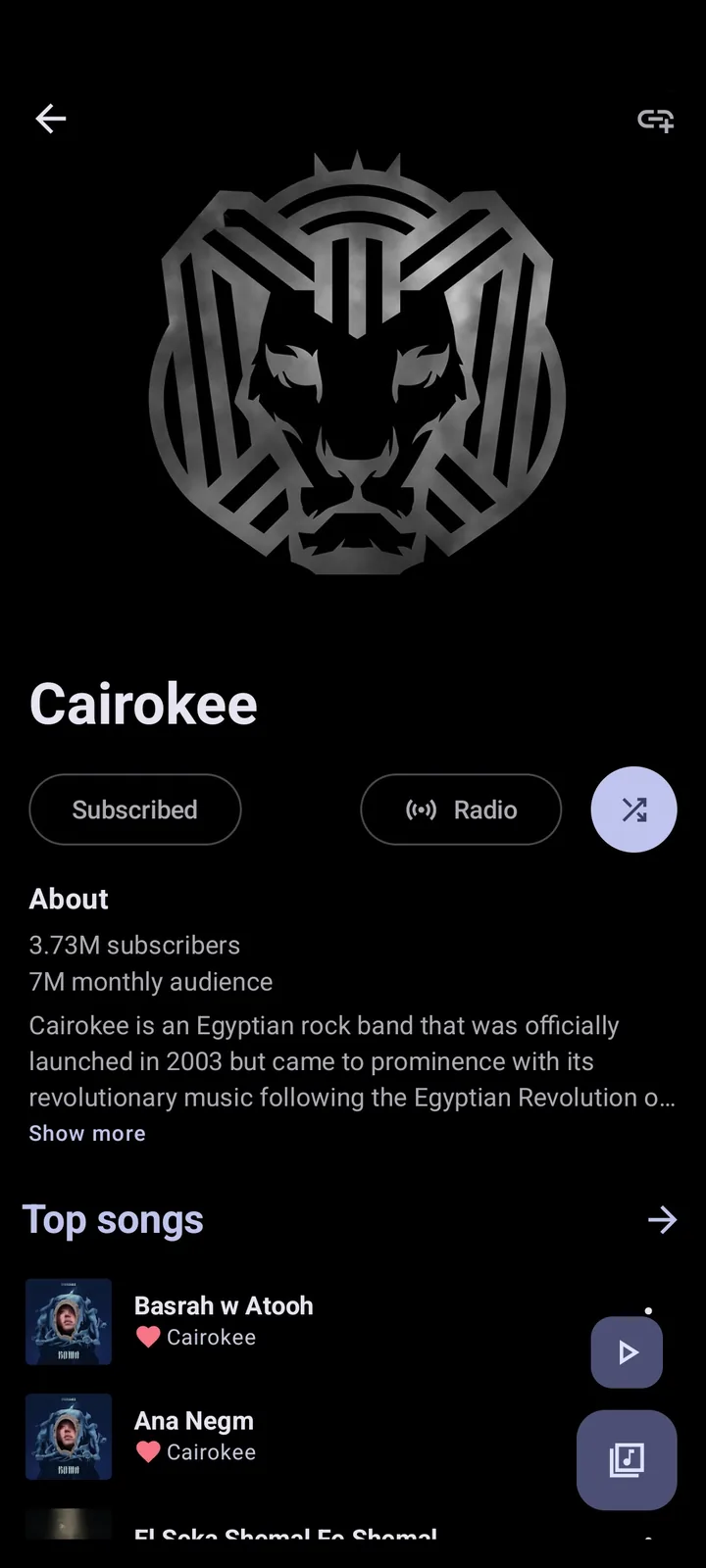
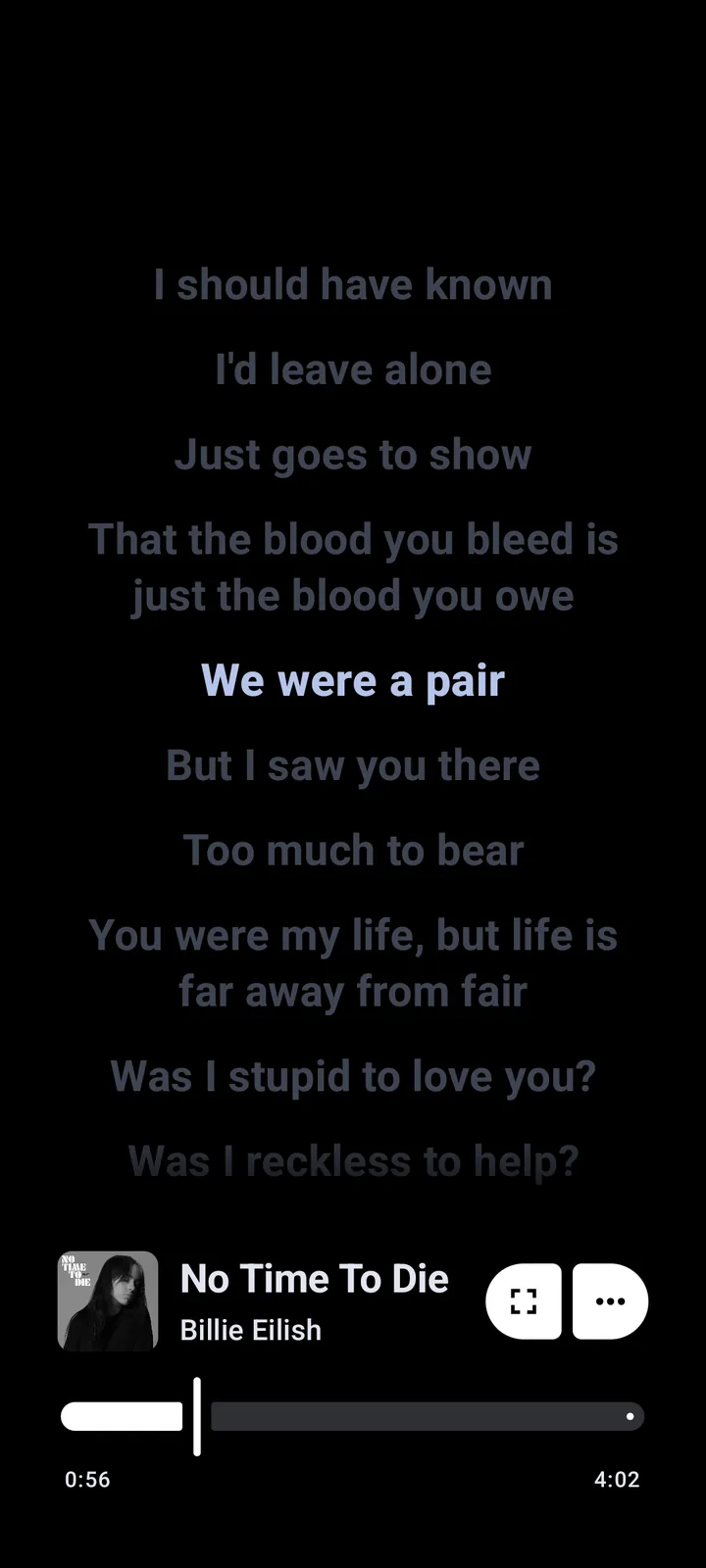
Uma captura do celular pode parecer perfeita enquanto a experiência na TV é ruim. O launcher pode esconder apps instalados por sideload, telas feitas para toque podem não mostrar o foco e digitar com setas pode ser lento. Teste uma playlist curta em vez de assumir que biblioteca, letras ou telas de conta serão confortáveis no sofá.
Na primeira sessão, abra a tela inicial, navegue por alguns itens, inicie e pause uma faixa, volte e reconecte depois que a tela dormir. Se o celular reproduz, mas a TV fica sem som, compare transmissão, HDMI, Bluetooth e receptor antes de trocar o APK. Para falhas gerais, use o guia de problemas do Metrolist; para o carro, consulte o guia de Android Auto.
- Ícone ausente no launcher aponta primeiro para visibilidade ou política de sideload, não para APK quebrado.
- Foco invisível ou botão voltar instável aponta para layout de celular ou mapeamento de entrada.
- Som no celular, mas não na TV, aponta para transmissão, HDMI, Bluetooth ou rota do receptor.
- Biblioteca lenta nos dois dispositivos exige verificar rede, conta, região e serviço upstream.
- Nunca cole tokens da conta em navegador de TV, issue, Reddit ou chat de suporte.
| Sintoma | Limite provável | Primeira verificação segura |
|---|---|---|
| Instalado, mas ausente no launcher | Visibilidade ou política de sideload | Abra a lista completa e confirme que o pacote está instalado. |
| Abre, mas é difícil ver o foco | Layout de celular ou mapeamento de entrada | Teste uma playlist curta; use mouse/teclado apenas como diagnóstico. |
| Celular reproduz, TV fica sem áudio | Transmissão, HDMI, Bluetooth ou receptor | Teste outro app de áudio e a mesma entrada da TV. |
| Reprodução trava no celular e na TV | Rede, sessão, região ou serviço upstream | Verifique o celular e a release atual antes de reinstalar. |
Quando transmitir é melhor do que fazer sideload
A transmissão pode ser a melhor opção quando a TV não oferece launcher confiável ou interface pensada para controle remoto. O celular mantém os controles de toque e o fluxo da conta, enquanto a televisão vira uma saída maior. Isso não transforma a TV em um cliente nativo do Metrolist e ainda depende de receptor, rede e caminho de saída compatível.
Prefira a transmissão quando o objetivo é preparar a fila no celular e ouvir, não navegar profundamente pela biblioteca na TV. Confirme a mesma rede quando necessário e teste pausar, continuar e reconectar. Para tela de carro, o guia de Android Auto é o caminho correto; Android TV e Android Auto não são a mesma coisa.
- Prefira transmitir quando a TV bloqueia sideload ou o controle não consegue navegar.
- Instale diretamente apenas quando o dispositivo aceitar o APK e o controle for confortável.
- Prepare a fila no celular, pois a TV pode não exibir todas as telas ou provedores.
- Se o receptor não aparecer, teste isolamento de rede com outro app compatível.
Solucione instalação e reprodução no Android TV
Siga uma ordem não destrutiva. Primeiro descubra se o problema existe apenas na TV ou também no celular. Depois registre tag da release, modelo do aparelho, versão do Android, tipo de conexão e erro exato. Essas informações tornam um relato upstream útil e evitam várias reinstalações sem diagnóstico.
A release v13.6.3, publicada em 7 de agosto de 2026, foi a versão verificada neste guia. A mesma versão, porém, não garante compatibilidade com Android TV. Se surgir uma release posterior, confira notas e arquivos oficiais antes de atualizar instruções, capturas ou texto de transferência.
- Reproduza a mesma faixa curta no celular sem transmitir.
- Reinicie a TV ou o box e abra o app pela lista completa de aplicativos.
- Verifique rede, data e hora, limitações de bateria e saída de áudio escolhida.
- Teste outro app de mídia para separar problema da TV/receptor de problema do Metrolist.
- Depois de registrar as evidências, considere reinstalar o APK padrão verificado.
O que as evidências da release e da transferência realmente provam
A API e a página de release oficiais do GitHub verificam o tag v13.6.3, a data de publicação e os arquivos APK nomeados. Elas não provam que todo modelo Android TV aceita o pacote, que o launcher o exibirá ou que um “TV APK” de terceiro é seguro. Um APK de celular verificado não é um build Android TV verificado.
Para atualizar com segurança, permaneça na página oficial, compare tag e nome do arquivo e evite repacks anunciados como Premium, cracked ou unlocked. Para contexto da origem, leia o guia do Metrolist no GitHub e o guia de segurança. Nenhum deles promete segurança perfeita.
- Verificado: tag oficial v13.6.3 e metadados do APK padrão.
- Não verificado: pacote nativo separado para Android TV ou layout universal otimizado para controle remoto.
- Evite: APKs modificados, espelhos aleatórios, compartilhamento de tokens e promessas sem fonte para Fire TV.
- Registre: modelo, versão do Android, arquitetura, tag da release e erro exato.
Perguntas frequentes sobre Metrolist no Android TV
Metrolist no Android TV: existe um app oficial?
A release verificada lista APKs Android, mas este guia não afirma que exista um pacote nativo separado para Android TV. Um dispositivo compatível pode aceitar o APK padrão com limitações próprias.
Posso instalar Metrolist no Google TV?
Talvez. Confira versão do Android, arquitetura, política de sideload, comportamento do launcher e navegação pelo controle. Instalar não significa que todas as telas sejam otimizadas para TV.
Existe um APK do Metrolist para Firestick?
Não presuma que sim. Fire TV é outra plataforma e não há evidência verificada de um pacote oficial para TV nesta página. Evite APK modificado que prometa contornar incompatibilidade.
O controle remoto da TV controla o Metrolist?
Pode controlar foco, voltar e reprodução se o dispositivo oferecer um mapeamento adequado. Telas feitas para celular e entrada de texto ainda podem ser difíceis; teste uma playlist curta.
O APK do Metrolist para Android TV é seguro?
O APK padrão v13.6.3 pode ser comparado aos metadados oficiais da release no GitHub. Isso não torna seguro um repack de TV desconhecido. Use a página oficial e não compartilhe tokens.
Transmitir é melhor do que instalar Metrolist no Android TV?
Pode ser mais previsível quando a TV bloqueia sideload ou o controle não navega bem. O celular continua sendo o player, portanto não é um cliente nativo de TV.
A v13.6.3 garante compatibilidade com Android TV?
Não. Essa é a release verificada no guia, mas o resultado depende também do ambiente da TV, arquitetura, launcher, entrada, rede e serviço upstream.