
Verificações rápidas antes de mudar dados do aplicativo
Anote se a falha atinge uma música, um artista, toda reprodução, downloads, letras ou sincronização. Teste duas músicas públicas diferentes e abra o YouTube Music no navegador pela mesma rede. Isso separa mídia indisponível, falha geral e problema de conta.
O README explica a dependência da disponibilidade regional. Se o serviço oficial também falha, confira região, filtros de escola ou casa, DNS, conta e possível interrupção antes de reinstalar.
Veja a versão exata do aplicativo. Um APK antigo pode não acompanhar uma mudança do YouTube. Atualize pela MetrolistGroup e não misture padrão, Cast, Izzy ou assinatura externa sem backup.
- Registrar sintoma e horário.
- Testar músicas públicas diferentes.
- Abrir YouTube Music no navegador.
- Comparar Wi-Fi e dados móveis.
- Confirmar Metrolist v13.6.3.
- Reiniciar aplicativo e aparelho.
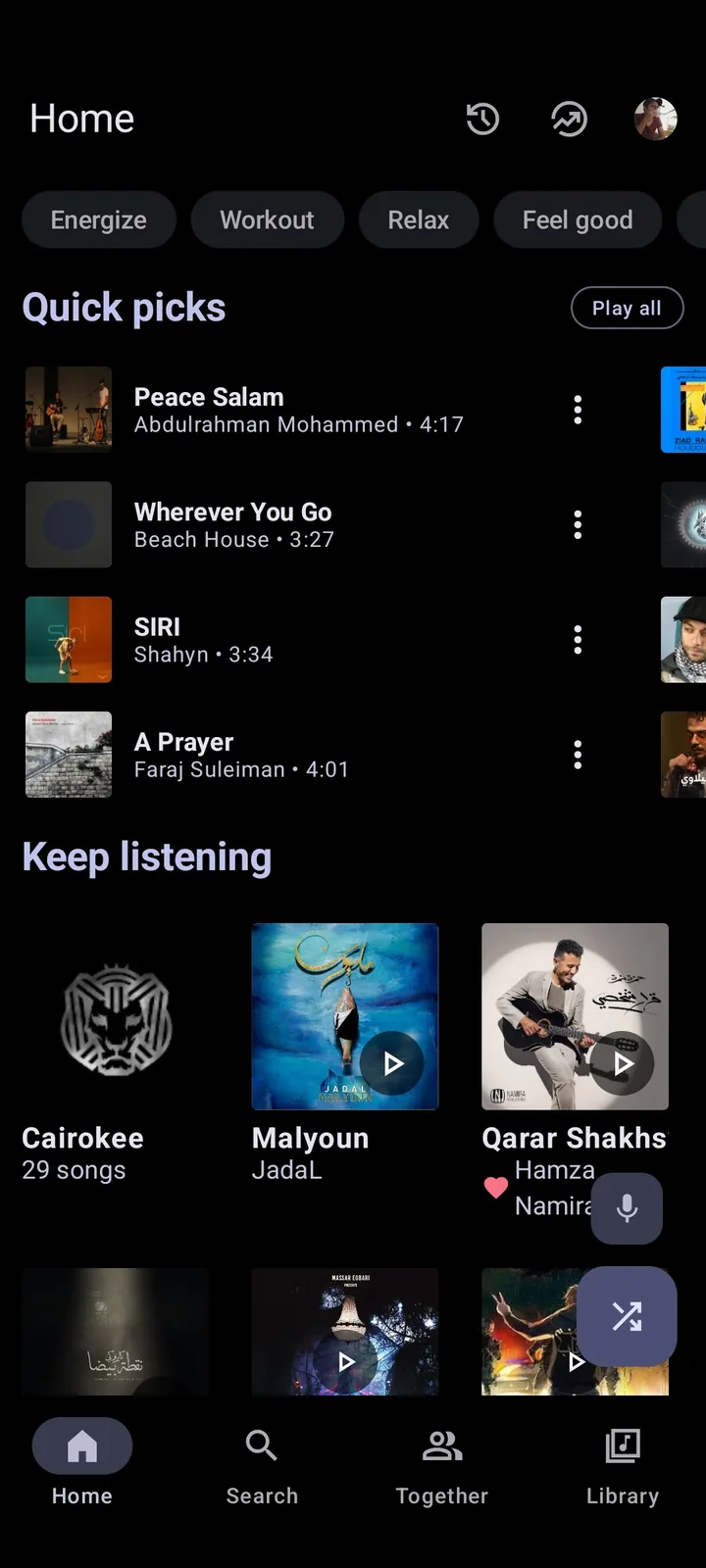
Metrolist não toca música
Círculo de carregamento, faixas puladas ou silêncio podem vir de extração desatualizada, mídia removida, filtro de rede, saída de áudio ou bateria. Atualize primeiro e mude uma condição de cada vez para identificar a ação eficaz.
Fora de um teste de bloqueio regional, pause temporariamente VPN, DNS privado, bloqueador e filtro do roteador. Em região sem YouTube Music, o projeto menciona VPN ou proxy adequado. Não entregue credenciais a um serviço desconhecido.
Confira volume de mídia, aparelho Bluetooth ativo, fone, Cast e equalizador. Desative normalização, velocidade, tom e remoção de silêncio temporariamente. Se a barra avança sem som, investigue saída ou processamento.
Retire otimização de bateria somente no teste, mantenha o app aberto e depois apague a tela. Se parar apenas em segundo plano, ajuste bateria e atividade do fabricante em vez de limpar biblioteca.
- Atualizar pelo release verificado.
- Testar outra música e artista.
- Comparar Wi-Fi e rede móvel.
- Conferir volume, Bluetooth, Cast e fone.
- Redefinir efeitos de áudio temporariamente.
- Testar tela ligada e desligada.
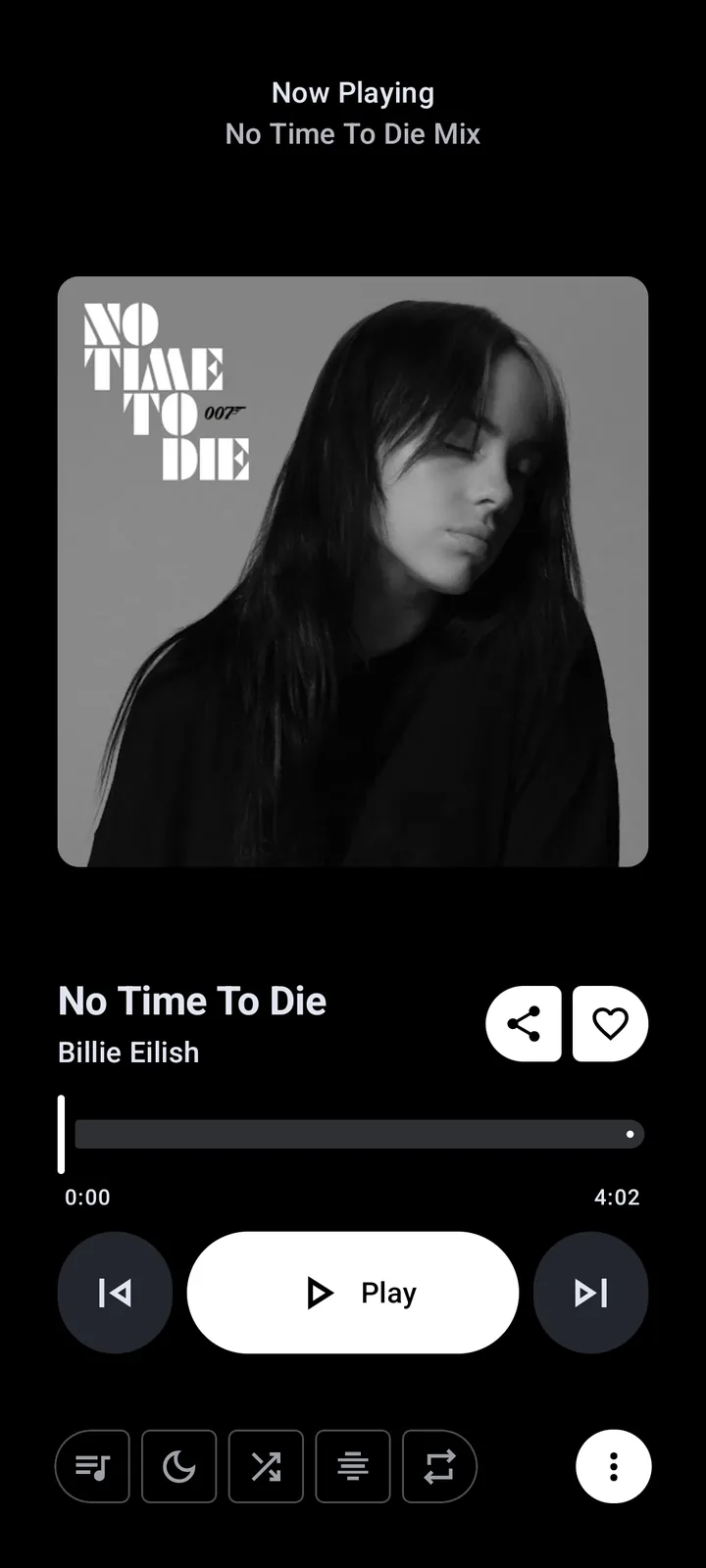
Metrolist não carrega artistas, nomes ou playlists
Nomes e listas dependem de dados externos, sincronização da conta e cache. Atualize a página e abra o mesmo artista público sem login. Se o conteúdo anônimo funciona, mas a biblioteca não, sessão ou sincronização é mais provável que uma falha global.
Nas configurações do Android, apague primeiro apenas o cache. Limpar armazenamento redefine o app e pode remover playlists locais, ajustes e downloads. Ative data e hora automáticas.
Confirme no YouTube Music oficial que a playlist existe no perfil correto e tem a quantidade esperada. Não repita um import imediatamente, pois isso pode criar duplicatas.
- Atualizar a biblioteca.
- Testar página pública sem conta.
- Conferir conta e perfil.
- Limpar somente cache.
- Ativar hora automática.
- Reiniciar e comparar novamente.
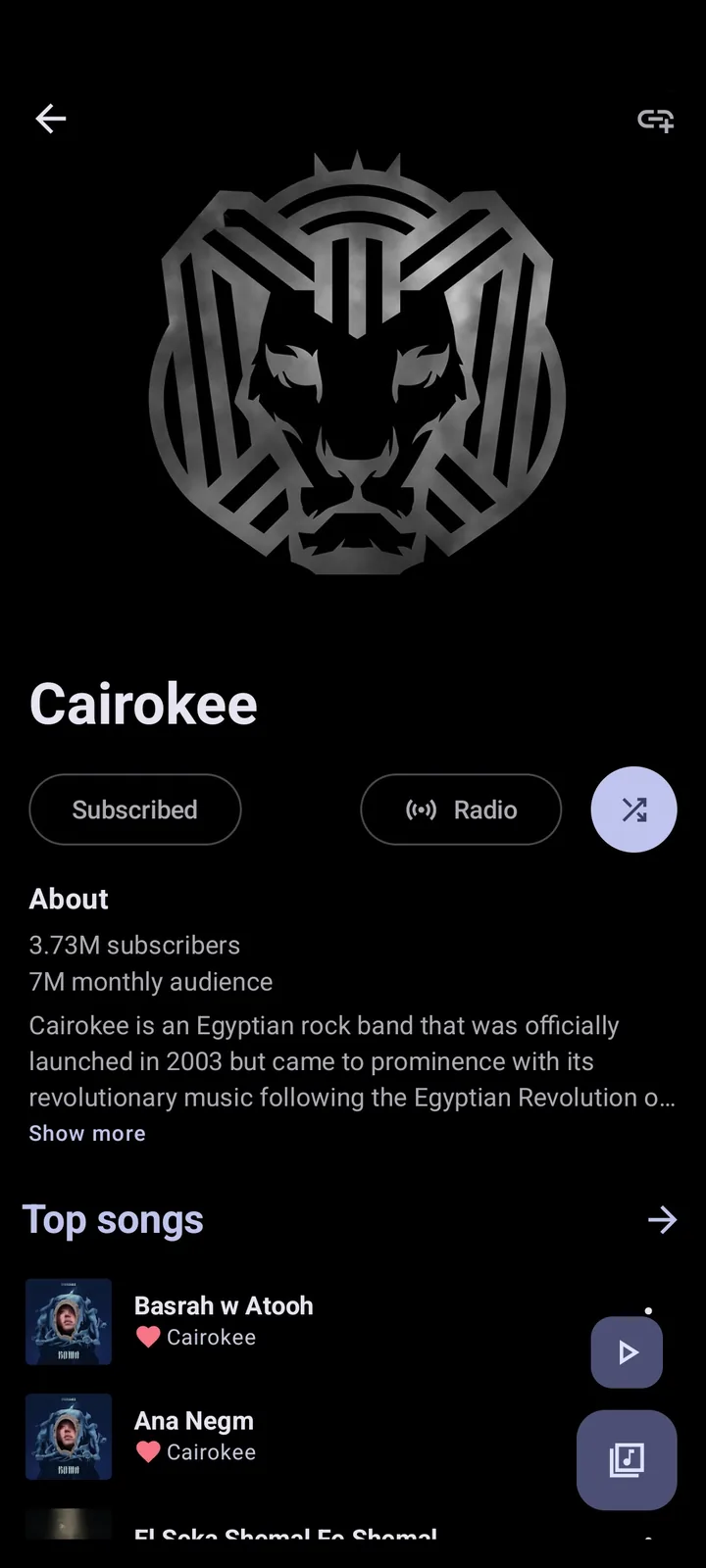
Problemas de login, token e sincronização
Não copie token de fórum nem envie o seu ao suporte remoto. Se o login volta ao início, atualize Metrolist, Android System WebView e navegador, ative hora automática e confira sessões recusadas ou vencidas no Google.
Registre listas locais, saia do app, revogue apenas a sessão relacionada e reinicie. Entre novamente pelo APK verificado. Se músicas públicas funcionam sem conta, a falha está limitada à autenticação ou sincronização.
Confira primeiro qualquer mudança no serviço oficial. Perfil errado ou atraso pode parecer defeito do Metrolist. Anote nome e número de músicas e atualize uma vez de forma controlada.
- Nunca publicar cookie, token ou senha.
- Atualizar WebView e navegador.
- Conferir data e hora.
- Salvar playlists locais.
- Revogar apenas sessões antigas reconhecidas.
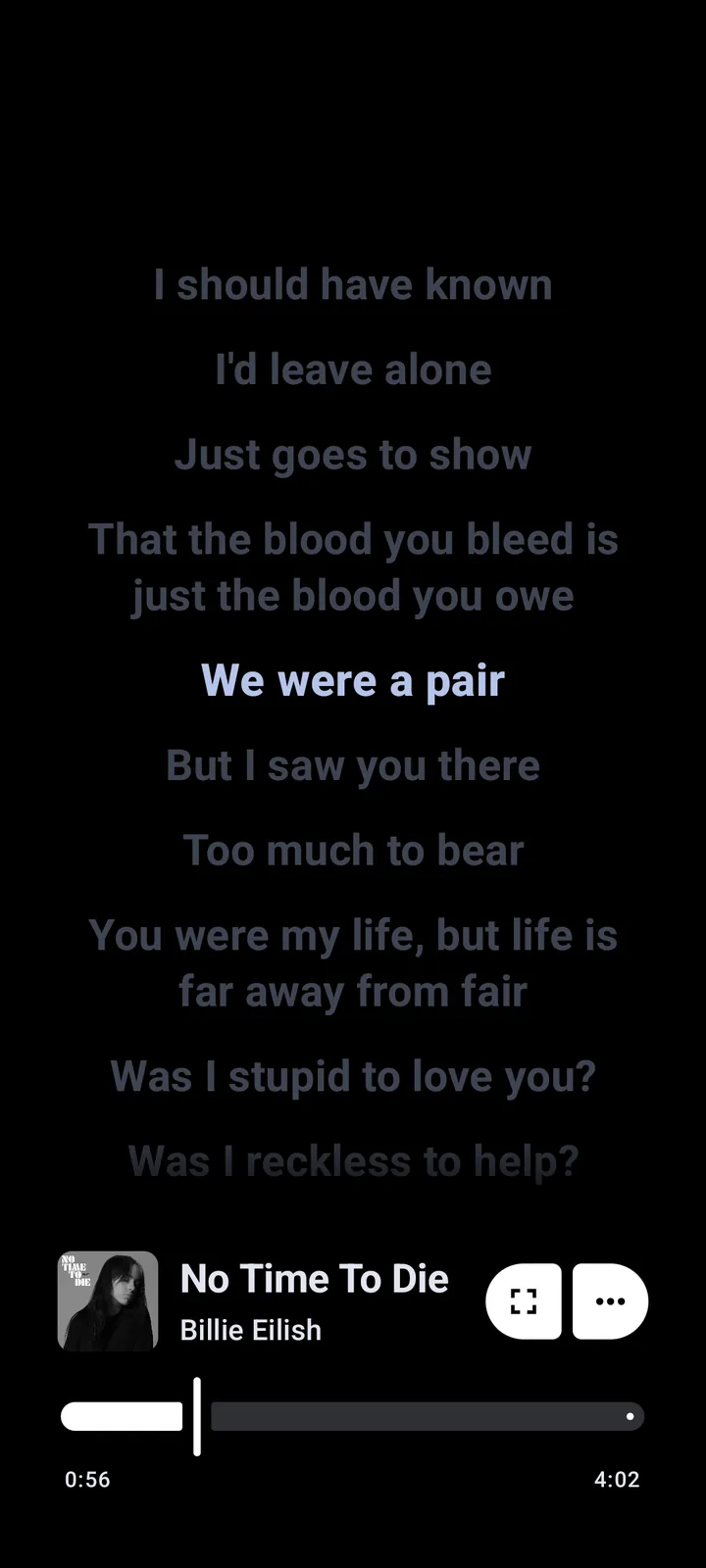
Erro do provedor ou letras sincronizadas ausentes
Áudio e letras usam caminhos diferentes. Se a música toca e a letra não aparece, o provedor pode não ter o item, o nome pode divergir ou o serviço pode estar fora do ar. Teste uma música conhecida antes de alterar rede ou conta.
Participações, símbolos, ano de remaster, tradução e versões ao vivo dificultam a associação. Pesquise título e artista originais, compare duração e álbum e teste sem tradução. Relate um caso reproduzível sem token nem conteúdo protegido.
Letra fora do tempo pode pertencer a outra edição. Vídeo, show ou remaster costuma ter introdução e duração diferentes.
Para verificações específicas do provedor, leia o guia de letras do Metrolist antes de limpar o armazenamento.
Downloads offline desapareceram ou não tocam
Limpeza do Android, exclusão de dados, download incompleto, mídia alterada ou build com assinatura diferente podem invalidar conteúdo offline. Confira espaço, conclusão e versão instalada. Não limpe armazenamento como solução padrão se os dados importam.
Gerenciamento de bateria e espaço pode interromper downloads em segundo plano. Deixe o app aberto, retire a restrição no teste e aguarde o final. Reinicie, ative modo avião e teste uma única música.
O cache não é necessariamente uma coleção de arquivos de áudio portáteis. Não o copie para outro aplicativo nem espere que backup parcial restaure banco e mídia juntos.
Quando reinstalar ou relatar um bug
Reinstale somente após conferir versão, região, rede, cache, conta e bateria. Anote aparelho, Android, versão, variante, erro e resultado sem login. Salve playlists locais e entenda que desinstalar pode apagar dados.
No GitHub, pesquise issues abertas e fechadas com termos exatos. Relate um problema reproduzível, com passos curtos, resultado esperado e obtido. Remova tokens, cookies, dados privados, conteúdo protegido e logs sem relação.
Uma reinstalação pode apenas renovar cache ou sessão. Se o erro volta, condições antes e depois ajudam mais que apagar repetidamente.
Registrar o que funciona quando o Metrolist falha
Se o início funciona e um artista não, teste metadados. Se dados móveis funcionam e Wi-Fi não, teste rede. Se toca em primeiro plano e para com a tela desligada, teste bateria. Esses contrastes reduzem as causas.
Use uma música pública, artista público e estado sem login como base. Adicione conta, letras, efeitos e offline um de cada vez. O primeiro item que faz a falha aparecer marca a fronteira importante.
Anote horário, música, rede, login, versão do app e Android. Repita o mesmo teste após cada mudança. Quando Metrolist não funciona é substituído por condições precisas, encontrar uma issue compatível fica mais fácil.
| Observação | Área provável | Próxima ação |
|---|---|---|
| Navegador e app falham | Serviço, região ou rede | Conferir disponibilidade e outra conexão |
| Público funciona, conta falha | Sessão ou sincronização | Atualizar e entrar novamente com controle |
| Progresso sem som | Saída ou efeitos | Conferir volume, Bluetooth e equalizador |
| Primeiro plano funciona, tela apagada para | Bateria | Permitir atividade em segundo plano |
| Uma música falha | Mídia ou versão | Testar outros títulos e edições |
Confirmar o resultado da correção
Depois da correção, repita as músicas no Wi-Fi e rede móvel, bloqueie a tela, troque a saída e reinicie. Um único sucesso não basta para problemas de sessão, segundo plano ou retomada.
Registre versão e configuração alterada. Reative VPN, DNS, bateria ou efeitos um por vez. Se a falha volta imediatamente, a relação pode ser documentada.
Metrolist não funciona: identifique o sintoma antes de apagar dados
Use uma pequena matriz de diagnóstico antes de alterar os dados do app. O primeiro teste deve separar falha geral, conteúdo específico, conta ou restrições em segundo plano.
Assim, a página continua focada em solução ordenada: atualize e teste a explicação menos destrutiva antes de limpar o armazenamento ou reinstalar.
| Sintoma | Comparação rápida | Próxima ação |
|---|---|---|
| Todas as faixas falham | Navegador na mesma rede | Verificar versão, região e rede |
| Uma faixa falha | Testar outra faixa pública | Tratar como conteúdo específico |
| Música toca, mas não há letras | Testar uma música conhecida | Verificar metadados ou provedor |
| Para com a tela apagada | Repetir durante a carga | Revisar bateria e segundo plano |
Perguntas quando o Metrolist não funciona
Por que o Metrolist não toca nenhuma música?
Confira versão, região, rede, saída de áudio, efeitos e bateria nessa ordem.
Por que artistas ou playlists não carregam?
Compare página pública sem conta, serviço oficial e cache antes de limpar armazenamento.
Devo reinstalar imediatamente?
Não. Isso pode apagar listas e downloads sem resolver rede ou região.
Como corrigir login em loop?
Atualize app, WebView e navegador, ative hora automática e renove a sessão com controle.
Por que a letra falta se a música toca?
Provedor, nome ou edição da faixa podem falhar independentemente do áudio.
O projeto foi abandonado?
Ele se declara em modo de manutenção; correções e pequenas melhorias continuam.
O que devo testar primeiro se o Metrolist não funciona?
Teste outra faixa pública e o YouTube Music no navegador da mesma rede, depois confira a versão verificada. Limpe o cache antes do armazenamento e faça backup das playlists antes de reinstalar.