
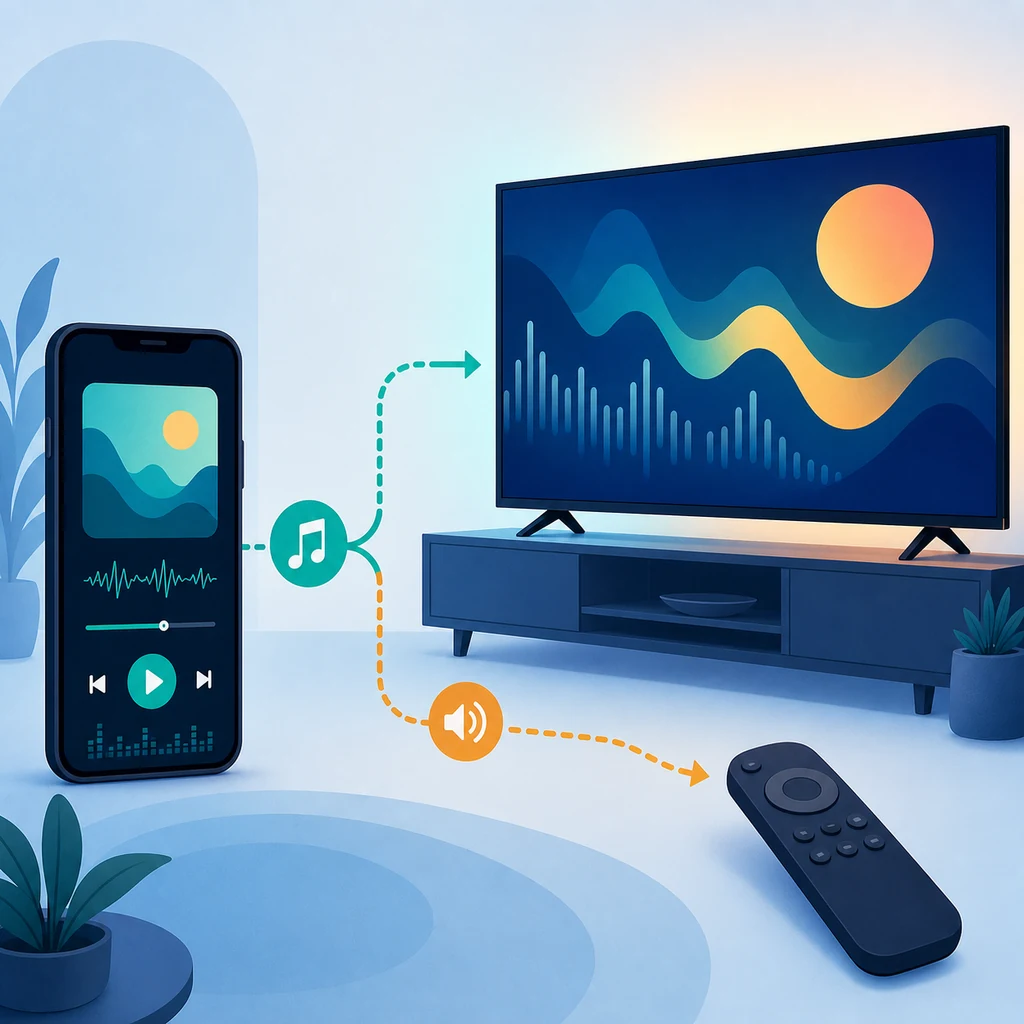
Metrolist en Android TV: ¿funciona?
La respuesta prudente es «posiblemente, con límites». La release v13.6.3 publica archivos APK de Android y no muestra un paquete separado con nombre de Android TV. Por eso un televisor o dispositivo Google TV puede aceptar el APK estándar, pero la release no garantiza un lanzador adaptado a televisión, una interfaz de diez pies ni navegación completa con mando.
No mezcles tres rutas: instalar el APK directamente en el televisor, transmitir la reproducción del teléfono y usar una conexión de coche o Bluetooth. Cada una tiene controles y fallos distintos. El repositorio de Metrolist sirve para comprobar nombres de releases y cambios de código; encontrar la frase «Android TV APK» en un buscador no demuestra que exista un paquete específico para TV.
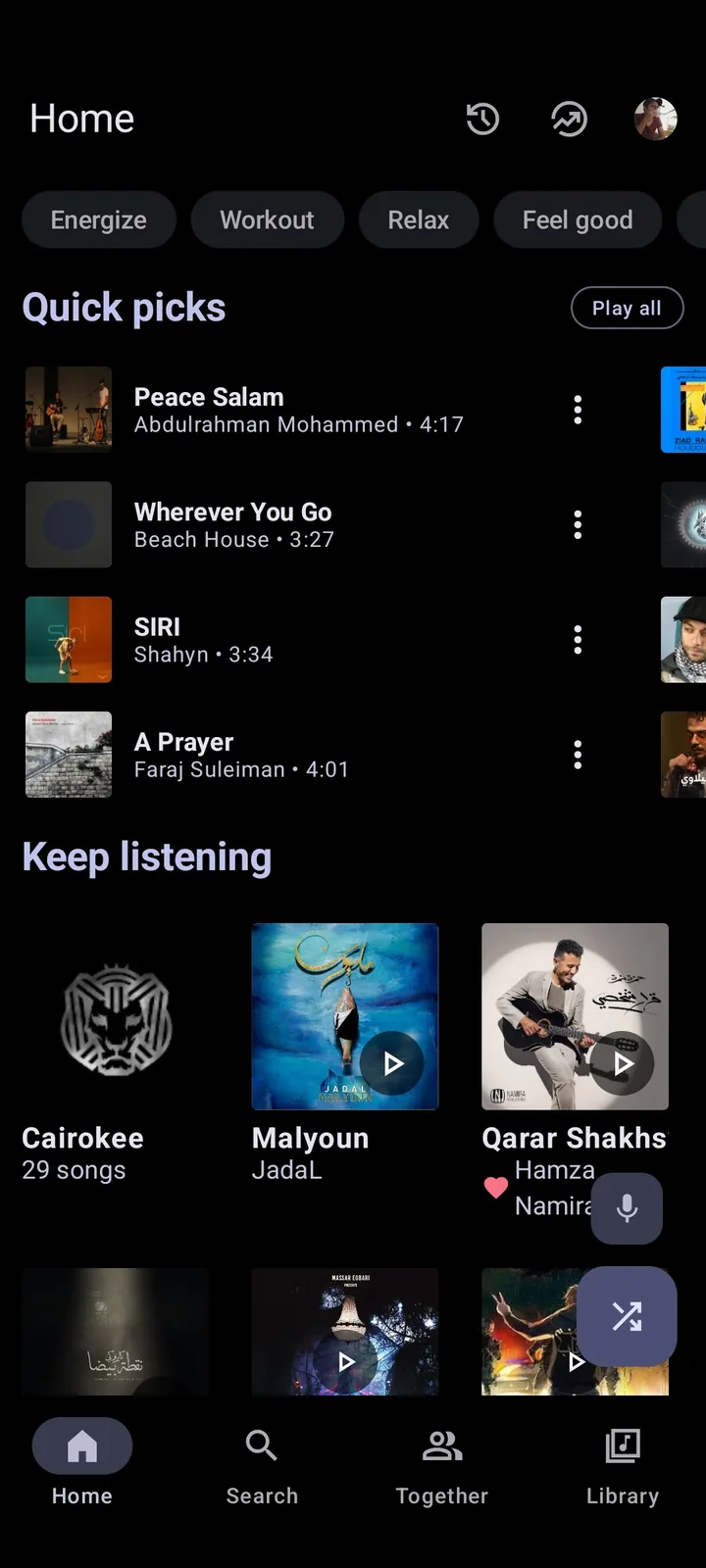
Elige la ruta correcta para Android TV o Google TV
Primero decide dónde debe ejecutarse la aplicación. Un dispositivo Google TV con soporte para aplicaciones Android se parece más al entorno del teléfono, mientras que un televisor que solo acepta aplicaciones de su tienda puede rechazar la instalación manual. Un receptor de transmisión puede ser más sencillo si solo necesitas que el teléfono siga siendo el reproductor. Fire TV es otra plataforma: no debe considerarse compatible solo porque las palabras «TV» y «APK» aparezcan juntas.
Usa la tabla antes de cambiar ajustes o descargar un paquete modificado. El objetivo es elegir una ruta de reproducción realista, no forzar una interfaz táctil de teléfono dentro de una experiencia de salón con mando.
- Comprueba el modelo del televisor o dispositivo, la versión de Android, la arquitectura y el espacio disponible.
- Confirma que puede instalar APK y que puedes acceder a su gestor de archivos o a un flujo ADB.
- Usa el archivo estándar de la release oficial; no sustituyas el APK por un Mod APK o un espejo desconocido.
- Prueba el foco del mando, volver, seleccionar, pausa, siguiente y la escritura antes de depender del televisor.
- Conserva la transmisión desde el teléfono como alternativa si navegar o iniciar sesión resulta incómodo.
| Ruta | Qué significa | Primera comprobación |
|---|---|---|
| Google TV / Android TV | El APK se ejecuta en el televisor si el sistema lo acepta. | ¿Funcionan el lanzador, el foco del mando y el inicio de sesión sin tocar la pantalla? |
| Transmisión desde el teléfono | El teléfono sigue reproduciendo y el televisor recibe la salida. | Prueba la misma pista, la red y el receptor con el teléfono desbloqueado. |
| Dispositivo Android TV | Una caja separada puede ofrecer más opciones de archivos y ADB. | Revisa Android, arquitectura, almacenamiento y asignación del mando. |
| Fire TV o plataforma cerrada | Otra plataforma o política de tienda puede bloquear el APK. | No instales un repack no oficial para saltarte el error. |
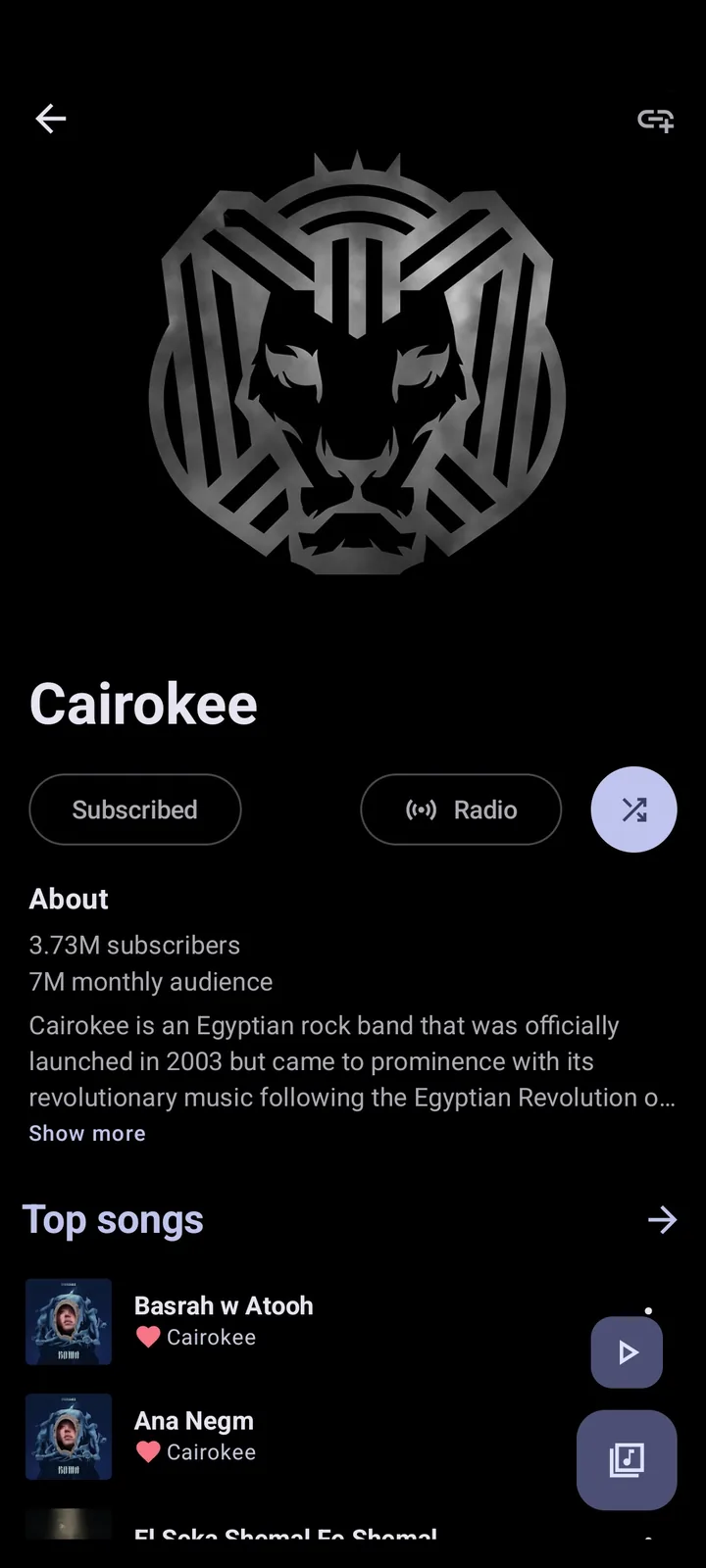
Instala el APK en Android TV sin asumir compatibilidad
Si el dispositivo permite la instalación manual, empieza por la release verificada y no por un espejo de los resultados de búsqueda. Descarga el archivo estándar `Metrolist.apk` en un ordenador o teléfono, transfiérelo mediante el método de archivos o ADB que admita el dispositivo y revisa el aviso de Android. Esta página enlaza a la release oficial porque la red local no pudo confirmar de forma independiente una respuesta estable del CDN del archivo directo; la versión y los metadatos sí se comprobaron con la API oficial de GitHub.
El mensaje «aplicación no instalada» o «incompatible» es una pista, no un motivo para buscar una versión crackeada. Puede indicar una diferencia de Android, arquitectura, firma, política del televisor o expectativas de pantalla. Anota el modelo y el texto exacto del error y consulta la guía de instalación de Android antes de borrar datos.
- Comprueba que la etiqueta de la release sea v13.6.3 y elige el APK estándar en la página oficial.
- Confirma que el televisor admite el método de transferencia o ADB que vas a usar.
- Instala mientras tengas un teléfono u ordenador disponible para solucionar problemas.
- Abre la aplicación, prueba la navegación o reproducción permitida y después evalúa el inicio de sesión.
- Si falta el icono, revisa la lista completa de aplicaciones y la entrada del dispositivo antes de reinstalar.
Mando, navegación y límites de reproducción
Una captura del teléfono puede verse bien mientras la experiencia en el televisor es mala. El lanzador puede ocultar aplicaciones instaladas manualmente, una pantalla táctil puede no mostrar un foco claro y escribir con un mando direccional puede ser lento. Prueba una lista corta en lugar de asumir que todas las bibliotecas, letras o pantallas de cuenta serán cómodas desde el sofá.
Haz una primera sesión pequeña: abre el inicio, mueve el foco, reproduce y pausa una pista, vuelve atrás y reconecta después de que la pantalla se duerma. Si el audio funciona en el teléfono pero no en el televisor, compara la salida antes de cambiar el APK. Para fallos generales, consulta la guía de problemas de Metrolist; Android Auto tiene un flujo separado.
- Un icono ausente apunta al lanzador o a la política de instalación, no necesariamente a un APK roto.
- Sin foco visible o con un botón atrás irregular puede haber un problema de interfaz táctil o mapeo del mando.
- Audio en el teléfono pero no en el televisor apunta a la transmisión, HDMI, Bluetooth o receptor.
- Una biblioteca lenta en ambos dispositivos requiere revisar red, cuenta, región y servicio de origen.
- No pegues tokens de cuenta en un navegador del televisor, un issue, Reddit o un chat de soporte.
| Síntoma | Límite probable | Primera comprobación segura |
|---|---|---|
| Se instala pero no aparece en el lanzador | Visibilidad o política de carga lateral | Abre la lista completa y confirma que el paquete está instalado. |
| La aplicación abre pero el foco es difícil de ver | Interfaz orientada al teléfono o entrada del mando | Prueba una lista corta y un ratón solo como diagnóstico. |
| El audio funciona en el teléfono pero no en la TV | Ruta de transmisión, HDMI, Bluetooth o receptor | Prueba otra aplicación de audio y la misma entrada del televisor. |
| La reproducción se detiene en ambos dispositivos | Red, sesión, región o servicio de origen | Comprueba el teléfono y la release actual antes de reinstalar. |
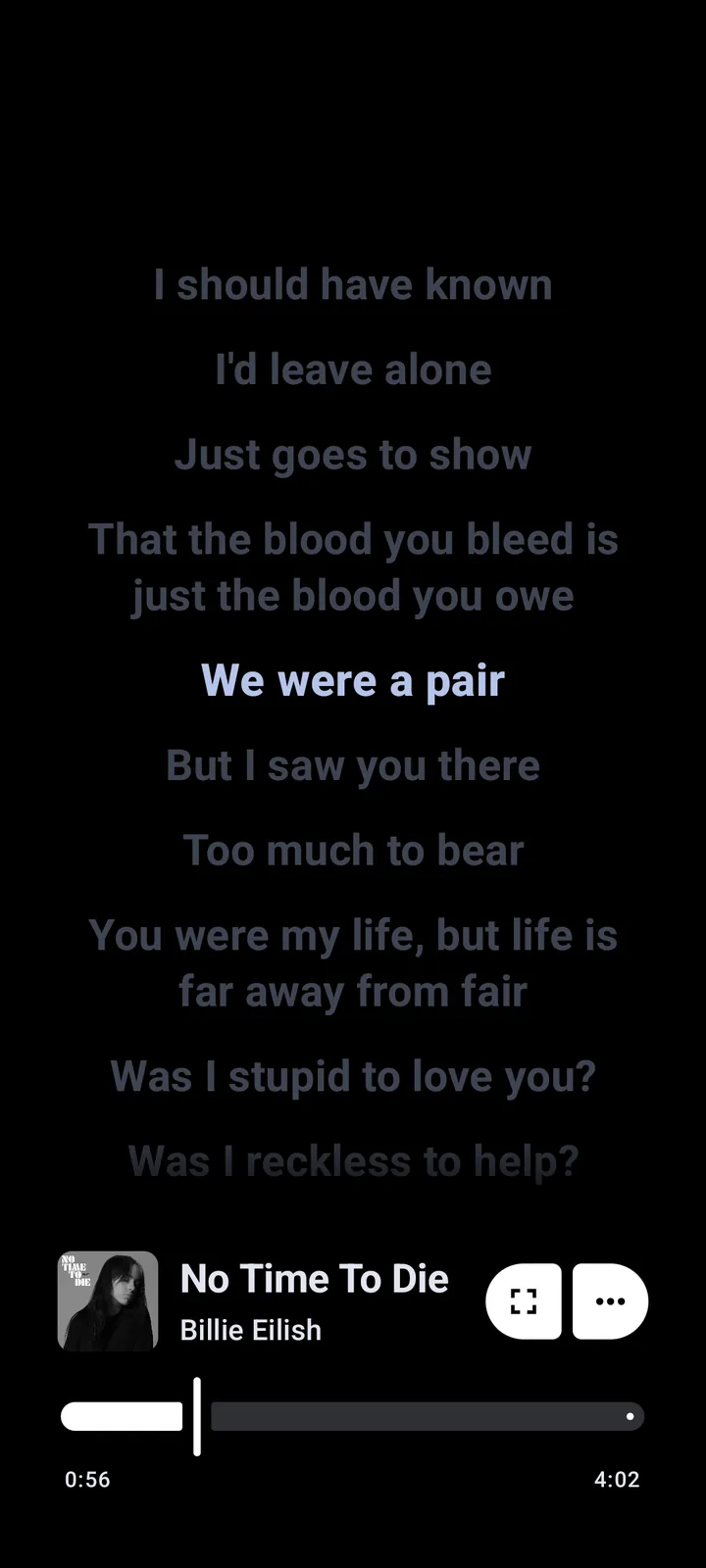
Cuándo conviene transmitir en lugar de instalar
La transmisión puede ser la mejor respuesta cuando el televisor no ofrece un lanzador fiable o el mando no puede manejar la interfaz. El teléfono conserva los controles táctiles y el flujo de cuenta, mientras el televisor recibe la salida grande. Esto no convierte el televisor en un cliente nativo de Metrolist y sigue dependiendo del receptor, la red y la salida compatible.
Elige esta ruta para escuchar sin necesitar una navegación nativa de TV. Prepara la cola en el teléfono y prueba pausa, reanudación y reconexión. Si necesitas una pantalla de coche, consulta la guía de Android Auto; Android TV y Android Auto no son equivalentes.
- Prefiere transmitir si el televisor bloquea la instalación manual o el mando no navega bien.
- Instala directamente solo cuando el dispositivo acepte el APK y el mando resulte cómodo.
- Conserva una cola en el teléfono porque la TV puede no mostrar todas las pantallas.
- Si no aparece el receptor, prueba el aislamiento de red y otra aplicación compatible antes de culpar a Metrolist.
Soluciona problemas de instalación y reproducción
Sigue un orden que no destruya datos. Primero confirma si el fallo existe solo en la TV o también en el teléfono. Después anota la release, el modelo del dispositivo, la versión de Android, el tipo de conexión y el error exacto. Así un informe será más útil y evitarás que varias reinstalaciones oculten la causa original.
La versión v13.6.3 usada en esta guía se publicó el 7 de agosto de 2026. Es la referencia comprobada, pero no garantiza compatibilidad con todas las TVs. Si aparece una release posterior, vuelve a revisar sus notas y archivos oficiales antes de actualizar instrucciones o capturas.
- Reproduce la misma pista en el teléfono sin transmitir.
- Reinicia el televisor o dispositivo y abre la aplicación desde la lista completa.
- Comprueba red, fecha y hora, límites de batería y salida de audio.
- Prueba otra aplicación multimedia para separar un problema del televisor de uno de Metrolist.
- Solo después de guardar la evidencia considera reinstalar el APK estándar verificado.
Qué demuestra realmente la release y la descarga
La API y la página oficial de GitHub verifican la etiqueta v13.6.3, la fecha de publicación y los archivos APK nombrados. No demuestran que todos los modelos de Android TV acepten el mismo paquete, que el lanzador lo muestre o que un «TV APK» de terceros sea seguro. Una aplicación verificada para teléfono no equivale a una build verificada para TV.
Para actualizar con cuidado, usa la página oficial, compara la etiqueta y el nombre del archivo y evita repacks Premium, crackeados o desbloqueados. Para más contexto, consulta la guía de GitHub y la guía de seguridad. Ninguna promete seguridad perfecta; explican qué se puede comprobar.
- Verificado: etiqueta oficial v13.6.3 y metadatos del APK estándar.
- No verificado: un paquete nativo separado para Android TV o una interfaz universal para mando.
- Evita: APK modificados, espejos aleatorios, solicitudes de tokens y afirmaciones de soporte para Fire TV.
- Anota: modelo, versión de Android, arquitectura, etiqueta de release y error exacto antes de pedir ayuda.
Preguntas frecuentes sobre Metrolist en Android TV
¿Metrolist en Android TV tiene una aplicación oficial?
La release verificada publica APK de Android, pero esta página no afirma que exista un paquete nativo separado para Android TV. Un dispositivo compatible puede aceptar el APK estándar con límites propios del modelo.
¿Puedo instalar Metrolist en Google TV?
Es posible en algunos dispositivos. Revisa Android, arquitectura, instalación manual, lanzador y navegación con mando. Instalarlo no demuestra que todas las pantallas estén adaptadas a TV.
¿Existe un APK de Metrolist para Firestick?
No lo des por hecho. Fire TV es otra plataforma y la consulta de Similarweb no devolvió evidencia fiable de un paquete oficial. Evita un APK modificado que prometa saltarse la incompatibilidad.
¿El mando del televisor controla Metrolist?
Puede controlar el foco, volver y la reproducción básica si el dispositivo ofrece un mapeo útil. Las pantallas táctiles, la escritura y algunos proveedores pueden seguir siendo incómodos.
¿Es seguro el APK de Metrolist para Android TV?
El APK estándar v13.6.3 se puede contrastar con los metadatos de la release oficial de GitHub. Eso no hace seguro un repack desconocido: usa la página oficial y no compartas tokens.
¿Es mejor transmitir que instalar Metrolist en Android TV?
Transmitir suele ser más predecible si la TV bloquea la instalación o el mando no navega bien. El teléfono sigue siendo el reproductor, así que no es un cliente nativo de TV.
¿v13.6.3 garantiza compatibilidad con Android TV?
No. Es la versión comprobada para esta guía, pero la compatibilidad depende del sistema, arquitectura, lanzador, entrada, red y servicio de origen.