
1. Verifique o APK do Metrolist antes de baixar
A instalação segura começa pela origem, antes do instalador do Android. Em 11 de agosto de 2026, a versão mais recente visível no repositório oficial MetrolistGroup é a v13.6.3, publicada em 7 de agosto de 2026. O projeto lista as variantes padrão, Google Cast e Izzy. Uma página que promete versão Premium, crackeada ou Mod não está descrevendo uma categoria oficial.
Abra o release oficial v13.6.3 e compare o nome do arquivo. Metrolist.apk é a escolha normal para a maioria dos celulares. Use Cast somente se precisar do Google Cast e Izzy quando o fluxo sem atualizador integrado fizer sentido para você.
Este site não hospeda uma cópia modificada. O guia de segurança do Metrolist explica por que um repositório público, uma tag de release e um pacote reconhecível ajudam a conferir a origem, mas não formam um certificado absoluto de segurança. Se um espelho esconder a versão ou alterar o nome, volte para o release oficial.
| Variante do APK | Melhor para | Decisão |
|---|---|---|
| Metrolist.apk | A maioria dos celulares e tablets | Começo recomendado |
| Metrolist-with-Google-Cast.apk | Dispositivos que precisam de Cast | Usar somente se necessário |
| Metrolist-izzy.apk | Fluxo orientado ao IzzyOnDroid | Usar quando a variante sem atualizador for intencional |
2. Prepare o Android para instalar um APK
Confirme que o celular usa Android 8.0 ou posterior e que há espaço livre suficiente para baixar e instalar o arquivo. Use uma rede confiável, carregue o aparelho se necessário e faça o primeiro teste sem trocar de rede no meio do processo.
O Android normalmente bloqueia um APK baixado pelo navegador ou gerenciador de arquivos até que esse aplicativo específico receba permissão para instalar apps desconhecidos. Esse ajuste é separado das permissões normais do Metrolist e pode ter nomes diferentes conforme o fabricante.
Se o menu não aparecer, consulte a orientação oficial do Android. Prefira permitir apenas a fonte usada e desative a permissão depois se não for instalar outros APKs.
- Confirmar Android 8.0/API 26 ou posterior e espaço livre.
- Baixar somente do site verificado ou do release oficial do Metrolist.
- Identificar o navegador ou gerenciador que salvou o APK.
- Fazer backup de configurações ou dados locais antes de trocar a variante ou assinatura.
3. Permita a instalação pelo navegador ou gerenciador
Abra o APK na lista de downloads do navegador ou no aplicativo de arquivos. Se o Android bloquear a ação, use o aviso para abrir a configuração daquela fonte. Em muitos aparelhos o caminho é Configurações, Apps, Acesso especial, Instalar apps desconhecidos e depois o navegador ou gerenciador de arquivos.
Permita somente essa fonte por pouco tempo e leia o pacote exibido pelo instalador. Se o nome não parecer relacionado ao Metrolist ou se o arquivo for um ZIP em vez de APK, cancele. Uma atualização também exige assinatura compatível; um conflito de assinatura é um sinal para parar.
- Abrir o APK do Metrolist baixado.
- Se estiver bloqueado, abrir o ajuste da fonte mostrado pelo Android.
- Ativar Instalar apps desconhecidos somente para o navegador ou gerenciador usado.
- Voltar ao APK e confirmar o pacote e o aviso de atualização.
- Desativar a permissão depois da instalação se ela não for mais necessária.
4. Instale o Metrolist e conclua o primeiro uso
Toque em Instalar e aguarde a verificação e a preparação do arquivo. Não toque várias vezes se a tela demorar. A análise pode depender do armazenamento, do Play Protect ou da segurança do fabricante. Se houver erro, anote a mensagem exata antes de apagar o APK.
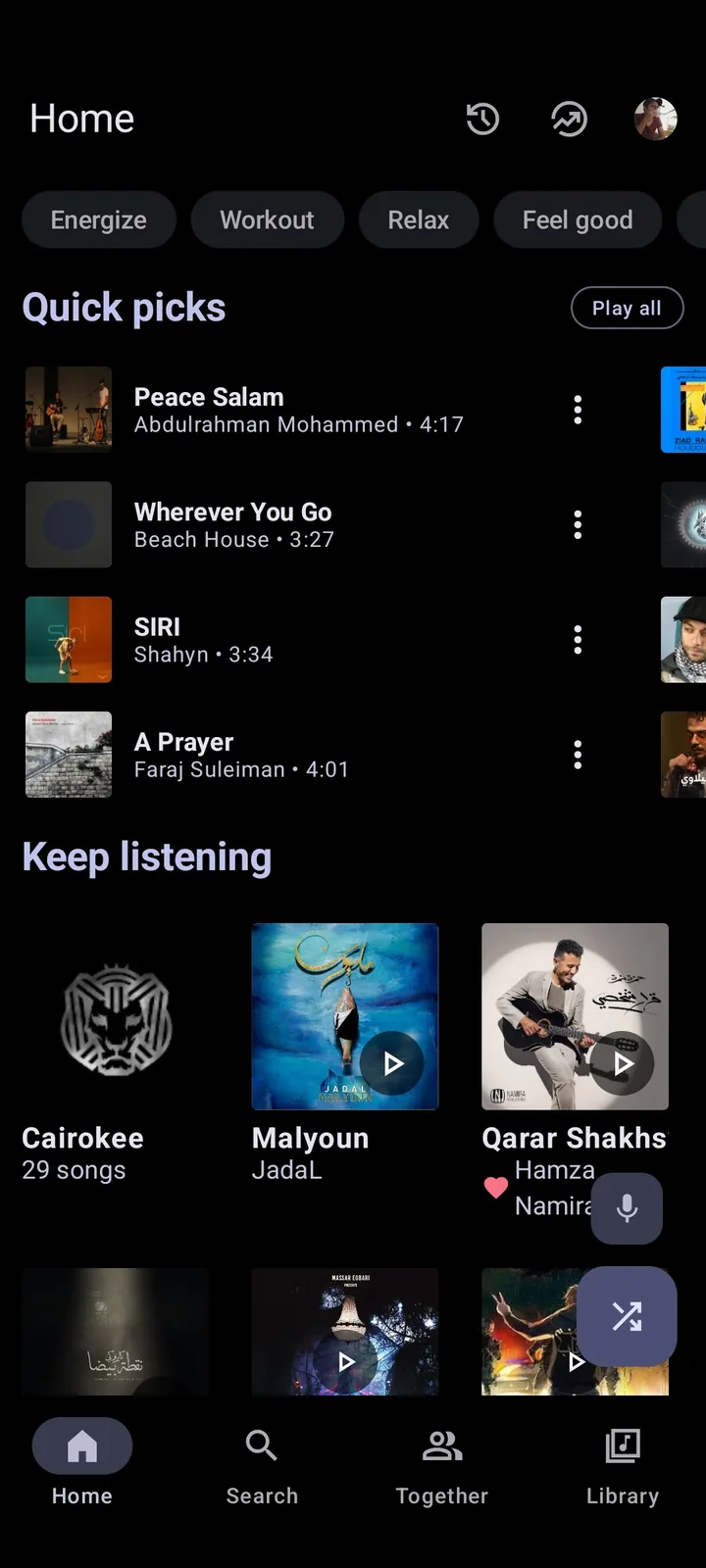
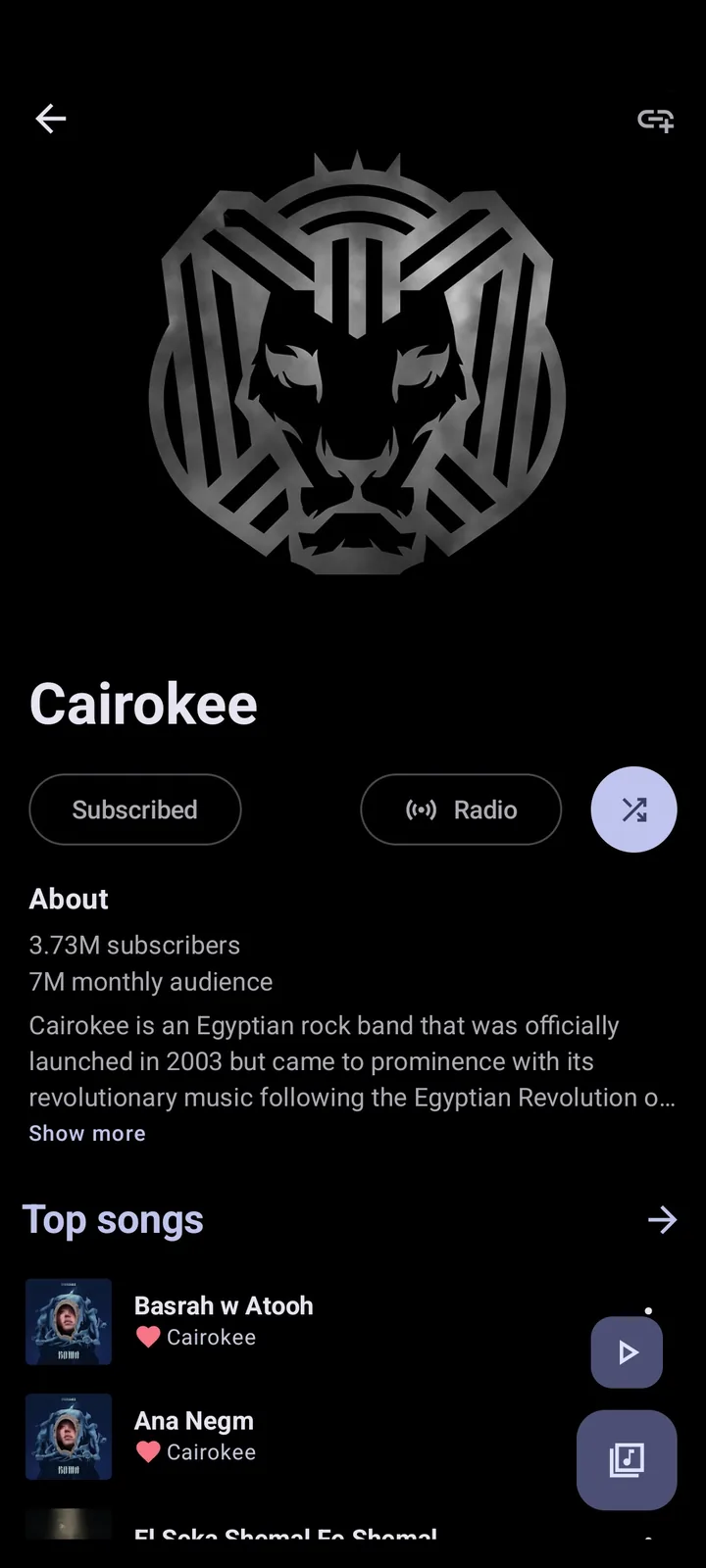
Quando terminar, abra o Metrolist pela gaveta de aplicativos, e não novamente pelo navegador. Confira o nome e o ícone, aceite somente as permissões que você entende e aguarde a tela inicial. A captura abaixo mostra uma biblioteca real do projeto como referência visual; ela não substitui a conferência da origem do seu pacote.
Se já houver uma versão antiga instalada, o Android só aceitará o arquivo como atualização quando a assinatura for compatível. Misturar espelhos ou variantes diferentes pode gerar conflito. Faça backup do que for importante antes de considerar uma instalação limpa.
5. Verifique reprodução, rede e conta
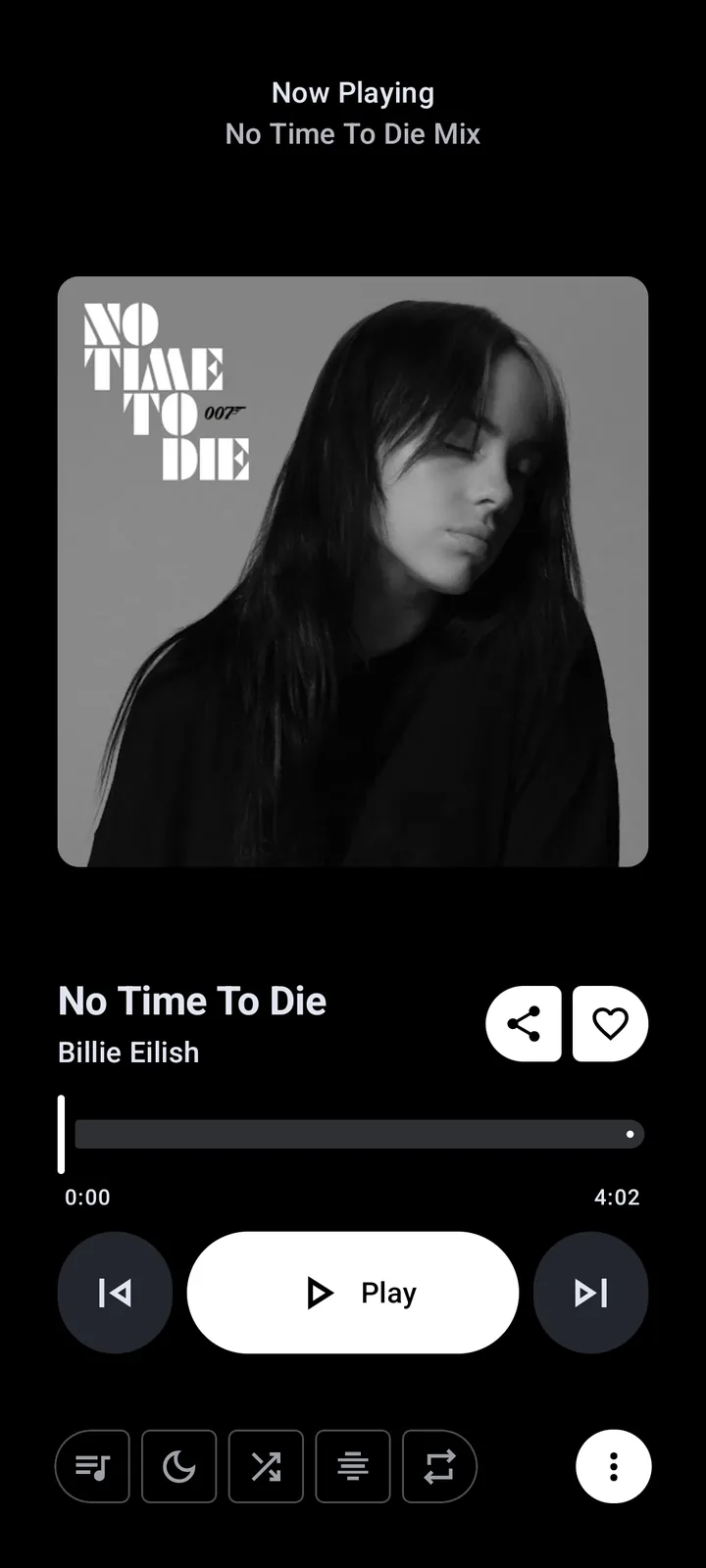
Faça um teste curto: abra uma faixa pública, pause e retome, passe pela tela inicial e pela biblioteca e confira se o áudio sai pelo alto-falante ou Bluetooth esperado. Uma instalação concluída não garante que toda solicitação do YouTube Music funcione em todas as regiões ou redes. Separe instalação de reprodução.
Se decidir entrar na conta, mantenha os dados de sessão no aparelho e nunca compartilhe cookies, tokens ou URLs privadas de playlists em pedidos de suporte. O guia de problemas do Metrolist ajuda a separar carregamento, reprodução, letras, conta e restrições regionais após a instalação.
Não comece limpando os dados do aplicativo quando houver erro de reprodução. Isso pode remover configurações e dados locais sem corrigir um problema de rede, região, WebView ou serviço externo. Registre primeiro a versão, a versão do Android e o sintoma.
- Testar uma faixa curta pelo alto-falante do celular.
- Verificar pausa, retomada, busca e saída Bluetooth separadamente.
- Confirmar que v13.6.3 aparece antes de relatar um problema.
- Não incluir tokens ou informações privadas em capturas e relatos.
6. Atualize com segurança ou corrija uma instalação falha
Para uma atualização normal, permaneça no mesmo canal oficial e compare tag, nome do arquivo e pacote antes de abrir o APK. Um número maior no nome não basta. A página oficial e o guia do Metrolist no GitHub são as referências para os assets e o estado do projeto.
Se o Android disser que o app não foi instalado, confira a versão do Android, o espaço, a extensão, a integridade do download e se outra variante já está instalada. Um arquivo incompleto deve ser removido e baixado novamente da fonte oficial. Conflito de assinatura não se resolve testando espelhos aleatórios.
Se o app abre mas não reproduz, use o fluxo de solução de problemas antes de reinstalar. Caso uma versão nova tenha uma regressão, registre a versão e os passos para reproduzir antes de considerar uma versão oficial antiga. O site não promete que APKs antigos continuem seguros ou compatíveis.
Depois de instalar, revogue a permissão de apps desconhecidos para o navegador ou gerenciador se ela não for mais necessária.
| Mensagem ou sintoma | Limite provável | Primeira ação |
|---|---|---|
| App não instalado | Versão, arquivo, espaço ou conflito de variante | Ler a mensagem, conferir tamanho e pacote existente. |
| Erro de análise | Download incompleto ou pacote incompatível | Apagar e baixar o APK oficial correto. |
| Conflito de assinatura | Outra chave ou espelho sem relação | Fazer backup e conferir a fonte sem ignorar o alerta. |
| Instalado, mas sem reprodução | Rede, região, conta, WebView ou saída de áudio | Testar uma faixa pública e consultar o guia de problemas. |
| Atualização falha | Outra variante tem assinatura diferente | Confirmar a variante antes de substituir o app. |
FAQ: como instalar o Metrolist no Android
Qual APK do Metrolist devo instalar?
A maioria dos usuários deve começar pelo Metrolist.apk do release verificado v13.6.3. Use Cast ou Izzy somente quando a função e o fluxo específico combinarem com o aparelho.
Por que o Android bloqueia meu APK do Metrolist?
O navegador ou gerenciador que salvou o arquivo pode precisar da permissão Instalar apps desconhecidos. Permita apenas essa fonte e volte ao instalador.
Preciso de um Mod APK para instalar o Metrolist?
Não. Mod, Premium e crackeado não são categorias oficiais do Metrolist. Use os assets do release do projeto e leia o guia de segurança.
O que significa conflito de assinatura?
Normalmente o APK foi assinado com uma chave diferente do aplicativo instalado. Pare, verifique a fonte e faça backup antes de substituir.
Posso instalar o Metrolist em qualquer celular Android?
O release verificado tem como alvo Android 8.0/API 26 ou posterior, mas a reprodução também depende do aparelho, região, rede e serviço externo.
O que fazer se o Metrolist instala, mas não toca música?
Teste uma faixa pública, confira saída de áudio e rede, confirme a versão e use o guia de problemas. Não limpe os dados antes de identificar a causa.