
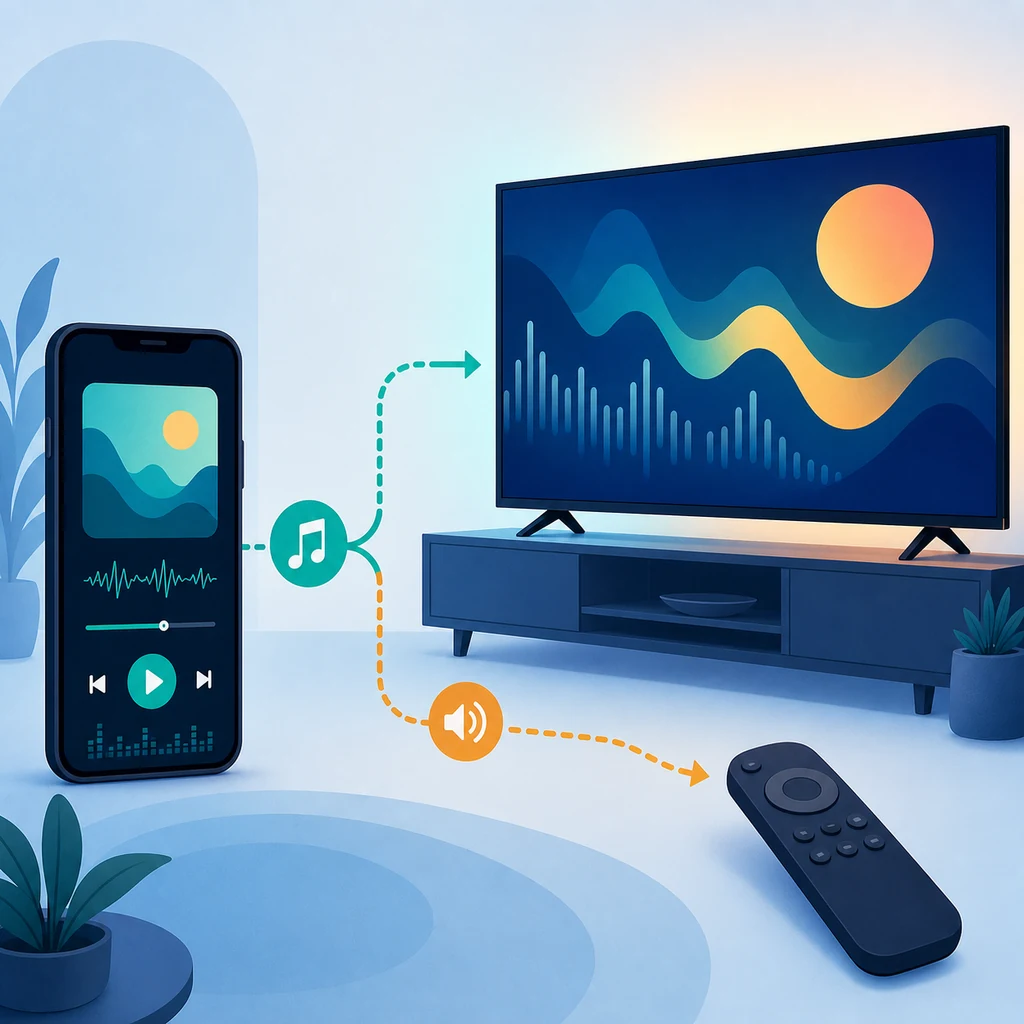
Metrolist Android TV 対応:使えますか?
慎重な答えは「制限付きで使える可能性がある」です。現在公開されているMetrolistはAndroidアプリのパッケージで、v13.6.3のリリースページにはAndroid APKのアセットが掲載されていますが、Android TV専用ビルドとは記載されていません。標準APKを受け付ける端末でも、テレビ向けランチャー、10フィートUI、リモコン中心の操作が保証されるわけではありません。
「テレビにAPKを直接入れる」「スマートフォンの再生をテレビへキャストする」「車載ディスプレイやBluetoothで使う」は別の経路です。それぞれ操作方法と失敗箇所が異なります。リリース名やソース変更を確かめるときは、公式Metrolistリポジトリを基準にしてください。「Android TV APK」という検索結果だけでは、専用パッケージの証拠になりません。
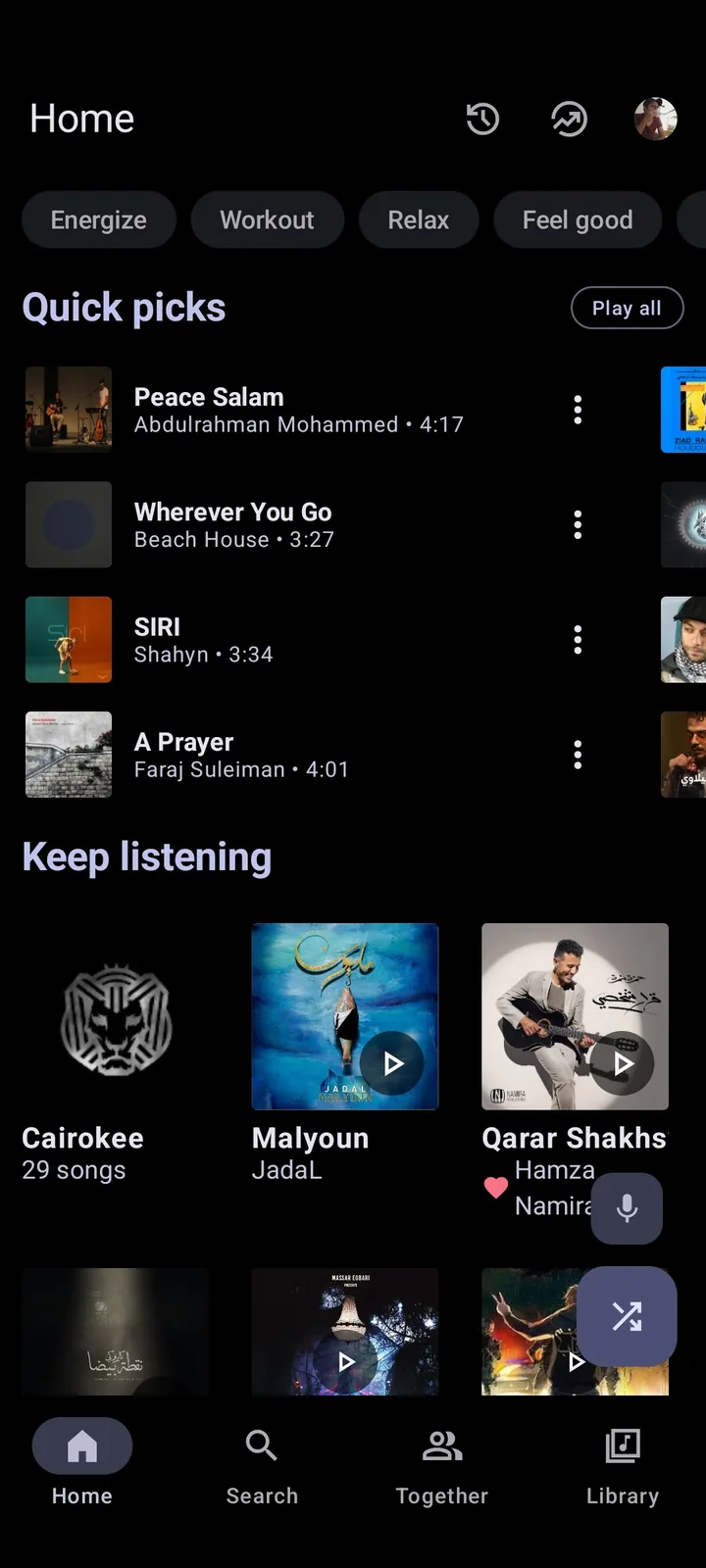
Android TV・Google TV・キャストの経路を選ぶ
最初に、アプリをどこで動かしたいのかを決めます。Androidアプリに対応するGoogle TVはスマートフォンAPKに近い選択肢ですが、承認済みアプリだけを受け付けるテレビではサイドロードが拒否されることがあります。Chromecastなどの受信機なら、スマートフォンをプレーヤーとして残せるため、テレビ側の操作を減らせます。Fire TVは別のプラットフォームなので、「TV」と「APK」が同じ検索結果に出るだけでMetrolist対応とは判断できません。
設定を変えたり不明なパッケージを探したりする前に、下の比較で現実的な再生経路を選んでください。目的はスマートフォン用画面を無理にテレビへ押し込むことではなく、再生と操作の失敗箇所を小さくすることです。
- テレビまたはボックスの機種、Androidバージョン、CPUアーキテクチャ、空き容量を確認する。
- Android APKをインストールでき、ファイルマネージャーまたはADBへアクセスできるか確認する。
- 公式リリースページの標準アセットを使い、Mod APKや出所不明のミラーに置き換えない。
- リモコンのフォーカス、戻る、決定、一時停止、次の曲、文字入力を短いプレイリストで試す。
- 閲覧やログインが難しければ、スマートフォンからのキャストを予備経路にする。
| 経路 | 意味 | 最初に確認すること |
|---|---|---|
| Google TV / Android TVへのサイドロード | APKが端末の実行環境で動くかを試す方法です。 | ランチャー、リモコンのフォーカス、ログインがタッチ操作なしで使えるか。 |
| スマートフォンからのキャスト | スマートフォンをプレーヤーにしてテレビへ出力します。 | 同じ曲、同じネットワーク、同じ受信機で再生できるか。 |
| Android TVボックス | テレビよりファイル操作やADBに余裕がある場合があります。 | Androidバージョン、CPU、空き容量、リモコン割り当て。 |
| Fire TVまたは閉じたテレビOS | 別プラットフォームやストア方針でAPKが拒否される可能性があります。 | 互換性エラーを回避するために非公式再パックを使わない。 |
互換性を決めつけずにAndroid TVへAPKを入れる
端末がサイドロードに対応している場合も、検索結果のミラーではなく確認済みリリースページから始めます。パソコンまたはスマートフォンで標準の`Metrolist.apk`を取得し、端末が対応するファイル転送またはADB手順で移し、Androidの警告を確認してからインストールしてください。このページのCTAは公式リリースページへのフォールバックです。ローカル環境ではGitHub CDNの安定した直接応答を追加確認できなかったため、安定直リンクとは主張していません。
「アプリをインストールできません」や「非対応」という表示は、次に確認すべき証拠です。Androidバージョン、CPU、署名、画面や実行環境の前提、テレビのポリシーが一致しない可能性があります。機種とエラー文を記録し、再試行する前にAndroidインストールガイドの一般手順も確認してください。
- 公式ページでタグがv13.6.3であることと標準APKのファイル名を確認する。
- 予定しているファイル転送またはADB方法をテレビやボックスが受け付けるか確認する。
- トラブル時にスマートフォンやパソコンを使える状態でインストールする。
- 起動後に短い再生経路を試し、問題がなければログインやライブラリを確認する。
- アイコンが見えなければ、再インストール前に全アプリ一覧と入力設定を確認する。
リモコン、閲覧、再生で起きる制限
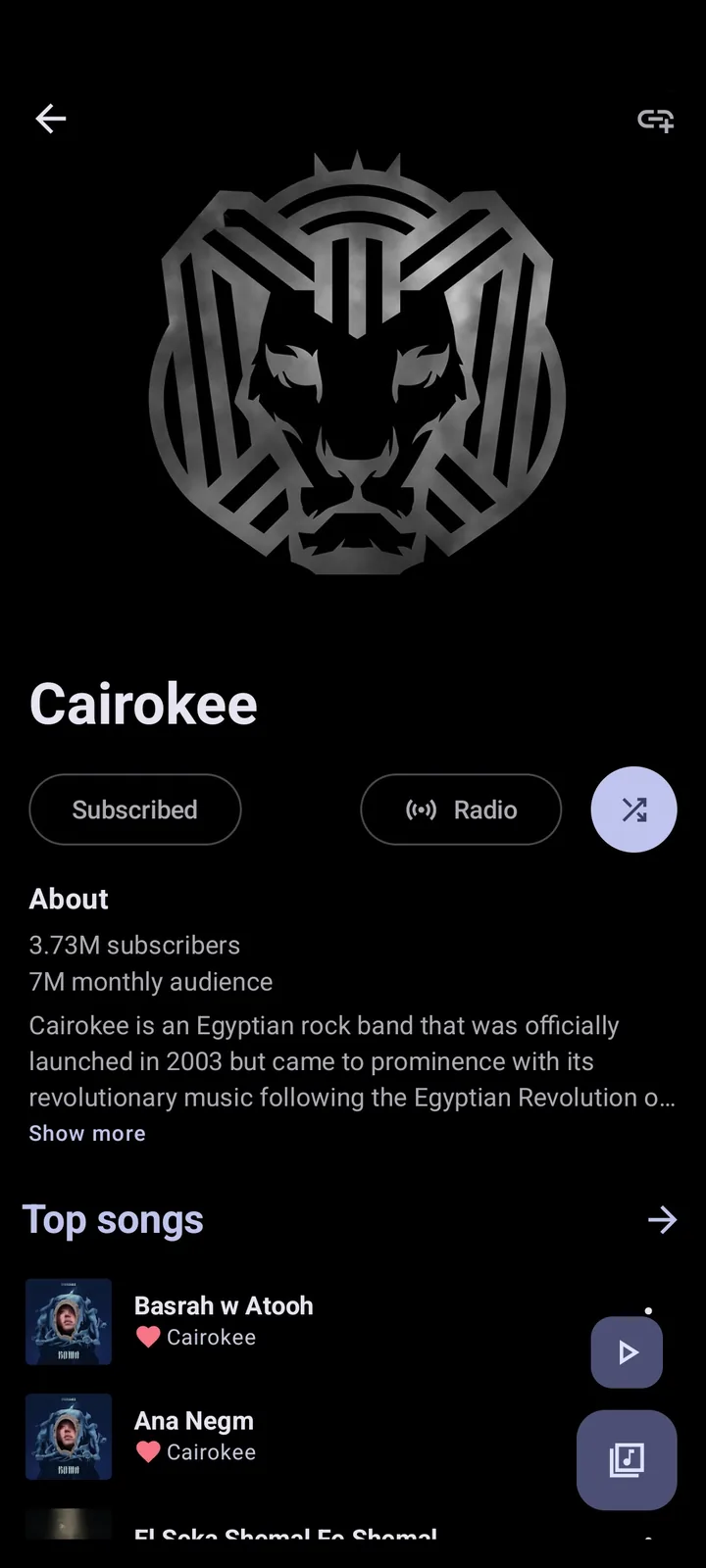
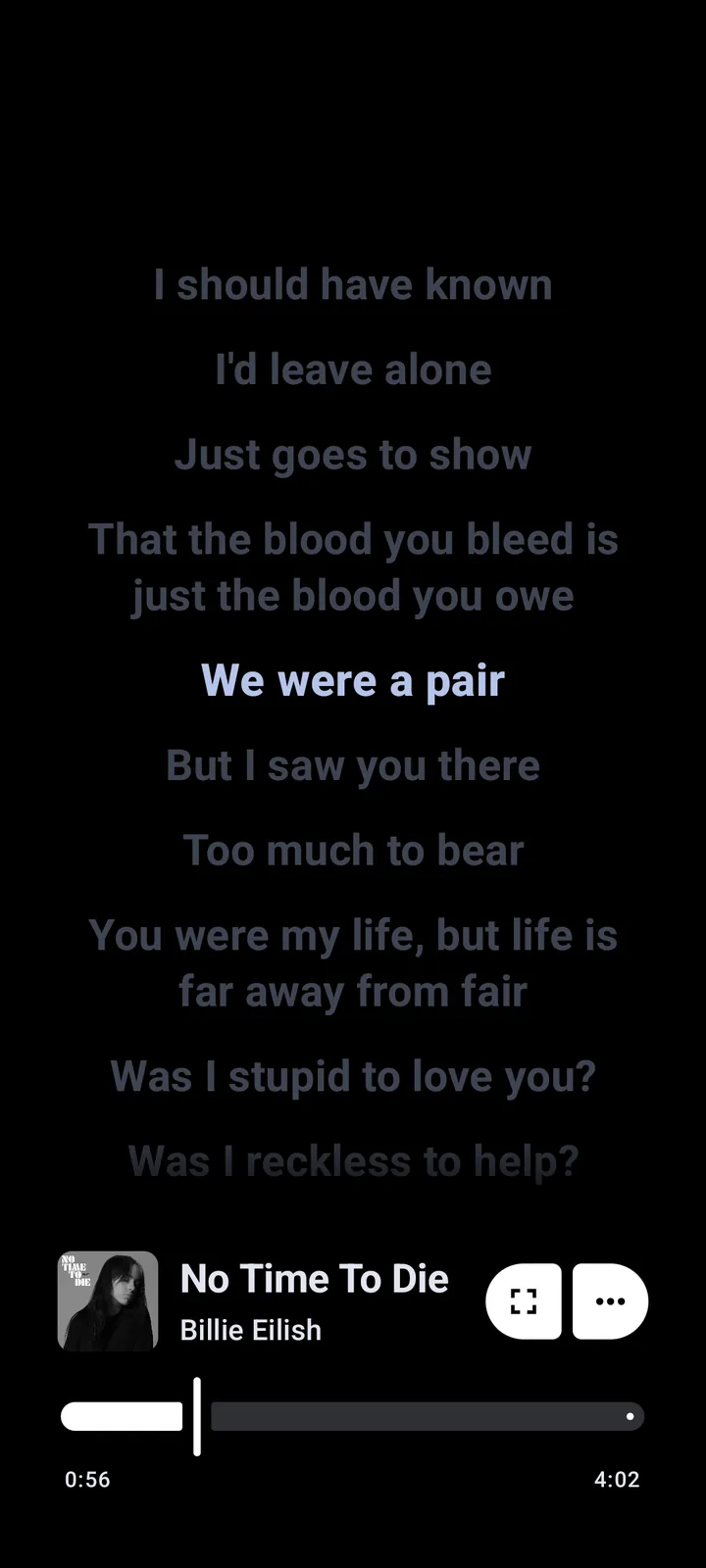
スマートフォンのスクリーンショットが正常でも、テレビでの使い勝手が良いとは限りません。サイドロードしたアプリがランチャーから隠れたり、タッチ操作を前提にした画面でフォーカス位置が見えなかったり、方向キーで文字入力が遅くなったりします。最初から全ライブラリや歌詞画面を使おうとせず、短いプレイリストで確認してください。
最初のセッションは小さくします。ホームを開き、数項目を移動し、曲を再生・一時停止し、前の画面に戻り、画面がスリープした後に再接続します。スマートフォンでは音が出るのにテレビでは無音なら、APKを変える前にキャスト、HDMI、Bluetooth、受信機を確認してください。広い再生障害はMetrolistトラブルシューティングへ、車載利用はAndroid Autoガイドへ進みます。
- ランチャーにアイコンがない場合は、APKの破損ではなく表示ポリシーやランチャーを確認する。
- フォーカス表示や戻る操作が不安定なら、タッチ前提の画面または入力割り当てを疑う。
- スマートフォンでは再生できてテレビだけ無音なら、キャスト、HDMI、Bluetooth、受信経路を確認する。
- 両方でライブラリが遅い場合は、ネットワーク、アカウント、地域、上流サービスを確認する。
- アカウントトークンをテレビのブラウザー、Issue、SNS、サポートチャットへ貼り付けない。
| 症状 | 考えられる境界 | 最初の安全な確認 |
|---|---|---|
| インストールできたがランチャーに出ない | ランチャー表示またはサイドロード方針 | 全アプリ一覧でパッケージが存在するか確認する。 |
| 起動するがリモコンのフォーカスが見えない | スマートフォン向けレイアウトまたは入力割り当て | 短いプレイリストを試し、診断時だけマウスやキーボードを使う。 |
| スマートフォンは鳴るがテレビは無音 | キャスト、HDMI、Bluetooth、受信経路 | 別の音楽アプリと同じテレビ入力を試す。 |
| スマートフォンとテレビの両方で停止する | ネットワーク、セッション、地域、上流サービス | 再インストール前にスマートフォンと現在のリリースを確認する。 |
サイドロードよりキャストが向く場合
テレビに安定したランチャーやリモコン中心の画面がないなら、キャストの方が現実的です。Metrolistのタッチ操作とアカウント操作はスマートフォンに残し、テレビを大きな出力先として使えます。ただし、テレビがネイティブMetrolistクライアントになるわけではなく、受信機、ネットワーク、アプリが対応する出力経路に依存します。
テレビ上でライブラリを深く閲覧するより、スマートフォンでキューを準備して音楽を聴くことが目的ならキャストを選びます。受信機と同じネットワークが必要な場合は接続を確認し、一時停止、再開、再接続まで試してください。車載画面が必要ならAndroid Autoガイドを使います。Android TVとAndroid Autoは同じ機能ではありません。
- テレビがサイドロードを拒否する、またはリモコンで操作できないならキャストを優先する。
- APKを直接入れるのは、端末が受け付け、リモコン操作にも納得できる場合に限る。
- テレビに全画面が出るとは限らないため、スマートフォン側にキューを用意する。
- 受信機が見えない場合は、別アプリでネットワーク分離を切り分ける。
Android TVのインストールと再生を切り分ける
破壊的でない順番で調べます。まずテレビだけの問題か、スマートフォンでも起きるのかを確認します。次にリリースタグ、端末名、Androidバージョン、接続方式、正確なエラーを記録します。こうすると上流のIssue報告が具体的になり、原因が分からないまま何度もインストールすることを避けられます。
このガイドが確認したのは2026年8月7日公開のv13.6.3です。ただし、バージョンが一致してもAndroid TV互換性は保証されません。後続リリースが出た場合は、スクリーンショット、手順、ダウンロード説明を更新する前に公式リリースノートとアセット一覧を再確認してください。
- キャストせず、スマートフォンで同じ短い曲を再生する。
- テレビまたはボックスを再起動し、全アプリ一覧から再度開く。
- ネットワーク、日時、バッテリー制限、選択中の音声出力を確認する。
- 別のメディアアプリを試し、テレビや受信機の問題とアプリの問題を分ける。
- 証拠を記録してから、確認済み標準APKの再インストールを検討する。
リリースとダウンロード情報から分かること
公式GitHub APIとリリースページから、v13.6.3のタグ、公開日、名前付きAPKアセットを確認できます。しかし、すべてのAndroid TV機種が同じAPKに対応すること、テレビのランチャーに表示されること、第三者の「TV APK」が安全であることまでは証明しません。確認済みのスマートフォンAPKと、確認済みのAndroid TVビルドは別のものです。
安全な更新経路は公式リリースページに戻り、タグとファイル名を比較することです。Premium、cracked、unlockedをうたう改変APKは避けてください。追加のソース情報が必要ならMetrolist GitHubガイドと安全性ガイドを参照します。どちらも完全な安全性を約束するページではありません。
- 確認済み:公式v13.6.3リリースタグと標準APKのメタデータ。
- 未確認:別個のネイティブAndroid TVパッケージと、全端末でのリモコン最適化。
- 避けるもの:改変APK、無関係なミラー、トークンの共有、根拠のないFire TV対応。
- 記録するもの:端末名、Androidバージョン、アーキテクチャ、リリースタグ、正確なエラー。
Metrolist Android TV よくある質問
Metrolist Android TV 対応に公式アプリはありますか?
確認済みリリースにはAndroid APKアセットがありますが、このページでは別個のネイティブAndroid TVパッケージがあるとは主張しません。対応端末なら標準APKを受け付ける可能性はあります。
Google TVにMetrolistをインストールできますか?
可能性はあります。Google TVのAndroidバージョン、CPU、サイドロード方針、ランチャー、リモコン操作を確認してください。インストールできても全画面がテレビ向けとは限りません。
MetrolistのFirestick APKはありますか?
そうだと決めつけないでください。Fire TVは別プラットフォームで、専用パッケージを示す確認済み証拠はありません。互換性をうたう改変APKは避けます。
テレビのリモコンでMetrolistを操作できますか?
端末が入力を適切に割り当てれば、フォーカス、戻る、再生などを操作できる場合があります。スマートフォン向け画面や文字入力は扱いにくいことがあるため、短いプレイリストで試してください。
Metrolist Android TV APKは安全ですか?
標準のv13.6.3 APKは公式GitHubリリースのメタデータと照合できます。ただし、出所不明のTV向け再パックが安全になるわけではありません。公式ページを使い、サポート投稿にトークンを載せないでください。
Android TVへ入れるよりキャストの方が良いですか?
テレビがサイドロードを拒否する、またはリモコンで画面を操作しにくい場合は、キャストの方が予測しやすいことがあります。プレーヤーはスマートフォンのままです。
v13.6.3ならAndroid TV互換性が保証されますか?
保証されません。v13.6.3はこのガイドで確認したリリースですが、互換性はテレビの実行環境、CPU、ランチャー、入力、ネットワーク、上流サービスにも左右されます。