
Metrolist auf Android TV: Funktioniert es?
Die vorsichtige Antwort lautet: „möglicherweise, mit Einschränkungen“. Das öffentliche Metrolist-Release ist ein Android-Paket. Die Release-Seite v13.6.3 nennt Android-APK-Dateien, aber keine ausdrücklich separate Android-TV-Version. Ein Gerät kann die Standard-APK akzeptieren, ohne einen TV-optimierten Launcher, ein 10-Foot-Layout oder eine komfortable Fernbedienungsnavigation zu garantieren.
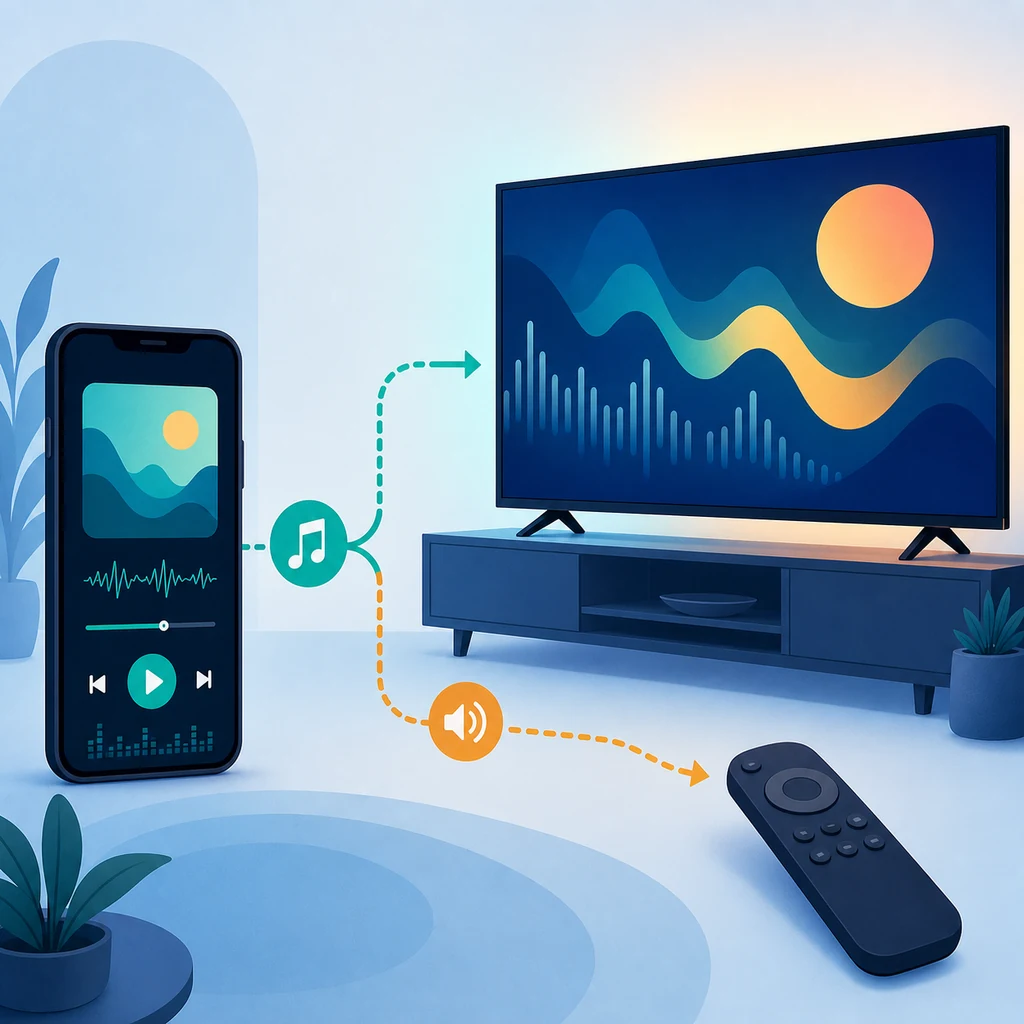
Drei Wege sollten nicht vermischt werden: APK direkt auf dem Fernseher installieren, die Wiedergabe vom Smartphone auf den Fernseher übertragen oder die App im Auto beziehungsweise über Bluetooth verwenden. Bedienung und Fehlerquellen unterscheiden sich. Für Release-Namen und Quelländerungen ist das offizielle Metrolist-Repository maßgeblich; ein Suchtreffer mit „Android TV APK“ beweist kein eigenes TV-Paket.
Den passenden Android-TV-, Google-TV- oder Casting-Weg wählen
Lege zuerst fest, wo die App wirklich laufen soll. Ein Google-TV-Gerät mit Android-App-Unterstützung kommt einer Smartphone-APK am nächsten. Ein Fernseher, der nur freigegebene Store-Apps zulässt, kann Sideloading dagegen ablehnen. Ein Chromecast oder ein anderer Empfänger ist einfacher, wenn das Smartphone der Player bleiben soll. Fire TV ist eine andere Plattform; die Wörter „TV“ und „APK“ zusammen bedeuten daher keine bestätigte Metrolist-Unterstützung.
Nutze den Vergleich, bevor du Einstellungen änderst oder ein modifiziertes Paket suchst. Ziel ist ein realistischer Wiedergabeweg, nicht eine erzwungene Smartphone-Oberfläche für die Fernbedienung.
- Modell von Fernseher oder Box, Android-Version, CPU-Architektur und freien Speicher prüfen.
- Bestätigen, dass APK-Installation und Dateimanager oder ADB erreichbar sind.
- Das Standard-Asset der offiziellen Release verwenden, keine Mod-APK oder unbekannte Spiegelung.
- Fokus, Zurück, Auswahl, Pause, nächster Titel und Texteingabe mit der Fernbedienung testen.
- Smartphone-Casting als Ausweichweg bereithalten, wenn Navigation oder Anmeldung schwierig sind.
| Weg | Bedeutung | Erster Check |
|---|---|---|
| Google-TV-/Android-TV-Sideload | Die APK läuft auf dem TV-Gerät, wenn die Laufzeit sie akzeptiert. | Funktionieren Launcher, Fokus und Anmeldung ohne Touchscreen? |
| Casting vom Smartphone | Das Smartphone bleibt Player, der Fernseher erhält die Ausgabe. | Gleichen Titel, gleiches Netzwerk und gleichen Empfänger testen. |
| Android-TV-Box | Eine Box kann mehr Datei- und ADB-Zugriff bieten als ein TV-Panel. | Android-Version, Architektur, Speicher und Fernbedienungs-Mapping prüfen. |
| Fire TV oder geschlossenes TV-System | Andere Plattform- oder Store-Regeln können die APK blockieren. | Keine inoffizielle Repack-APK zum Umgehen eines Fehlers installieren. |
Die APK auf Android TV installieren, ohne Kompatibilität anzunehmen
Wenn das Gerät Sideloading erlaubt, beginne mit der verifizierten Release statt mit einem Suchmaschinen-Mirror. Lade `Metrolist.apk` auf Computer oder Smartphone, übertrage die Datei mit der vorgesehenen Datei- oder ADB-Methode und lies die Android-Warnung vor der Installation. Die offizielle Release-Seite ist hier der Download-Fallback, weil der lokale GitHub-CDN-Test keine stabile direkte Antwort bestätigen konnte; die Versionsmetadaten wurden trotzdem über die offizielle API geprüft.
„App nicht installiert“ oder „inkompatibel“ ist ein Hinweis, kein Grund für eine Cracked-Version. Android-Version, CPU-Architektur, Signatur, Bildschirmannahmen oder TV-Richtlinien können nicht passen. Notiere Modell und exakten Fehler und vergleiche vor weiteren Versuchen den Android-Installationsleitfaden.
- Auf der offiziellen Seite Tag v13.6.3 und den Namen der Standard-APK prüfen.
- Kontrollieren, ob Fernseher oder Box die geplante Dateiübertragung beziehungsweise ADB-Methode akzeptiert.
- Mit Smartphone oder Computer in Reichweite installieren, damit Fehler reproduzierbar bleiben.
- App öffnen, kurze Wiedergabe testen und erst danach Anmeldung und Bibliothek prüfen.
- Wenn das Symbol fehlt, vollständige App-Liste und Eingabeeinstellungen vor einer Neuinstallation prüfen.
Fernbedienung, Navigation und Wiedergabegrenzen
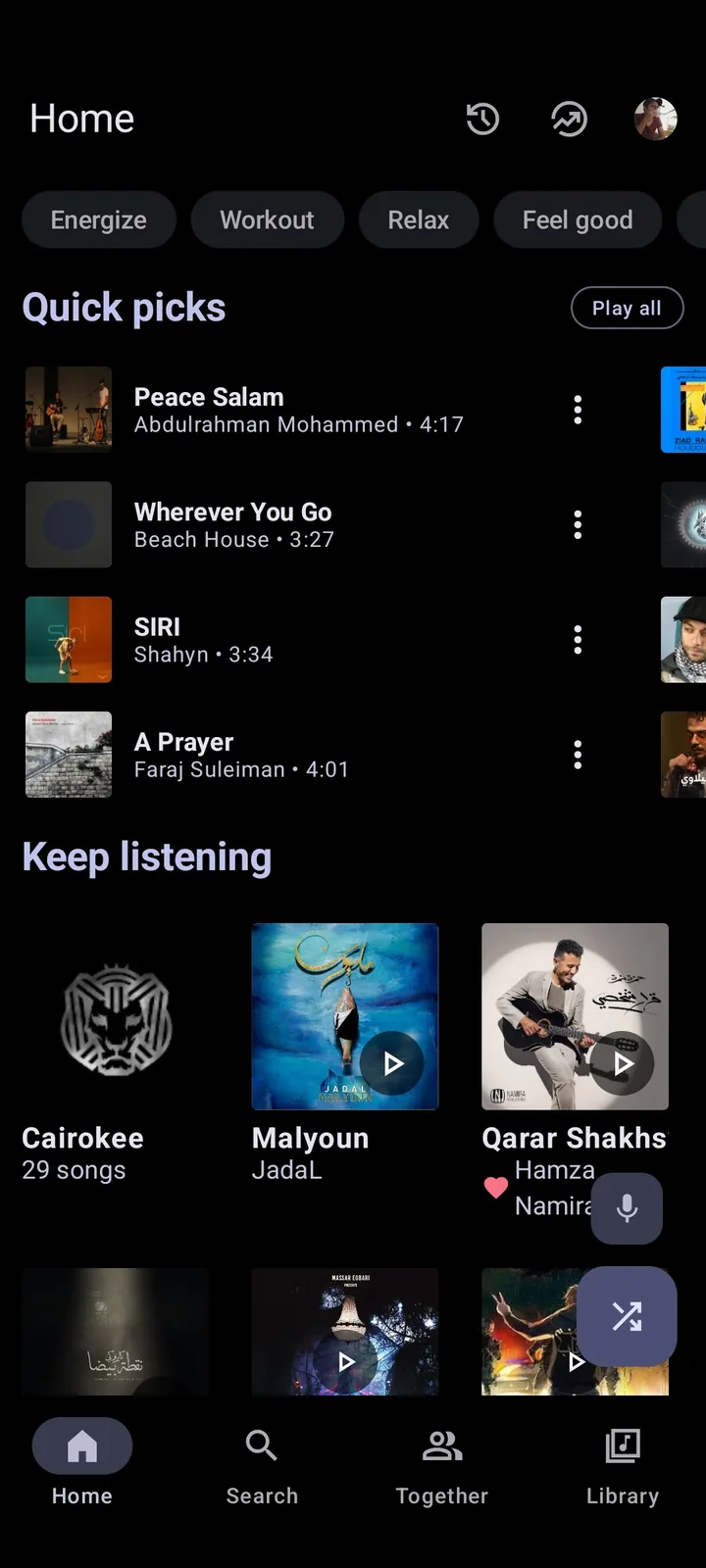
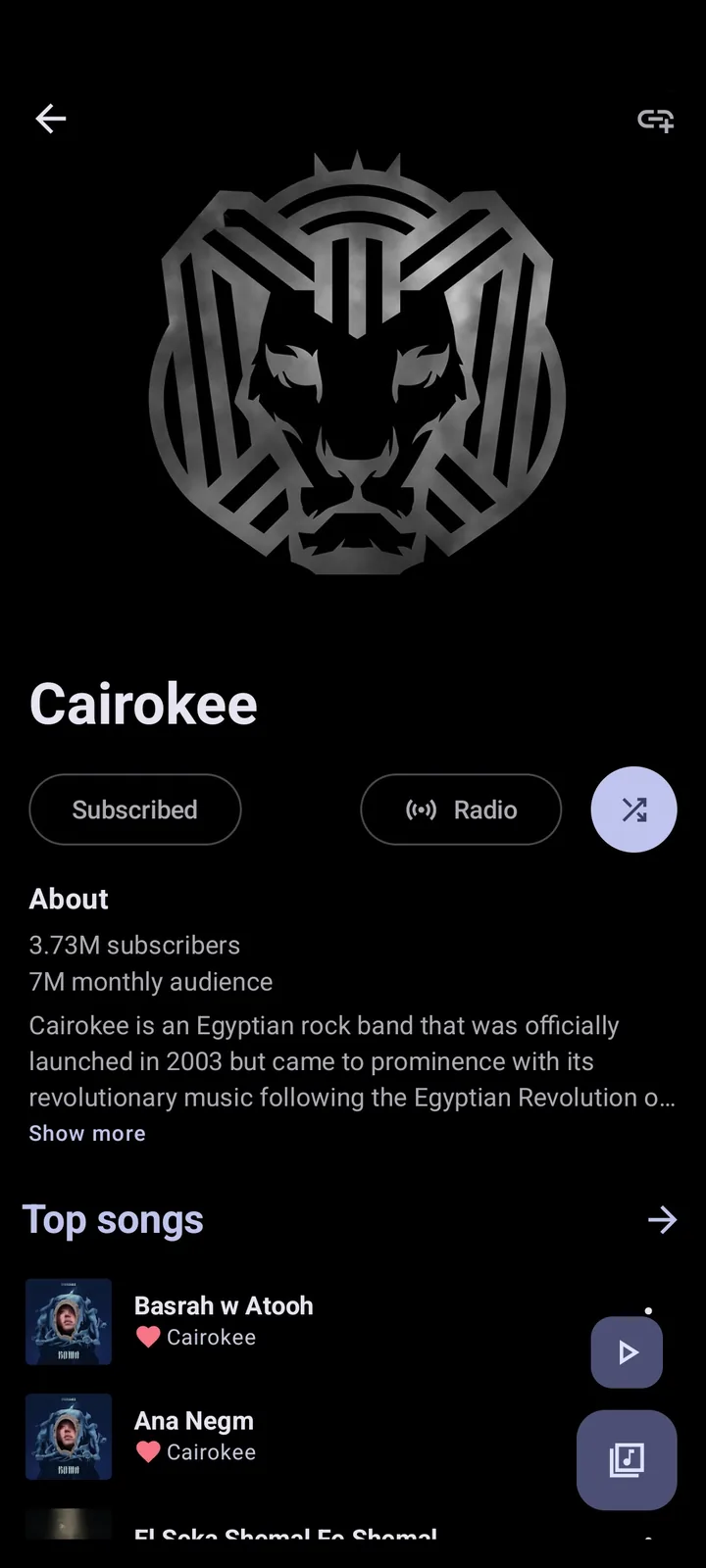
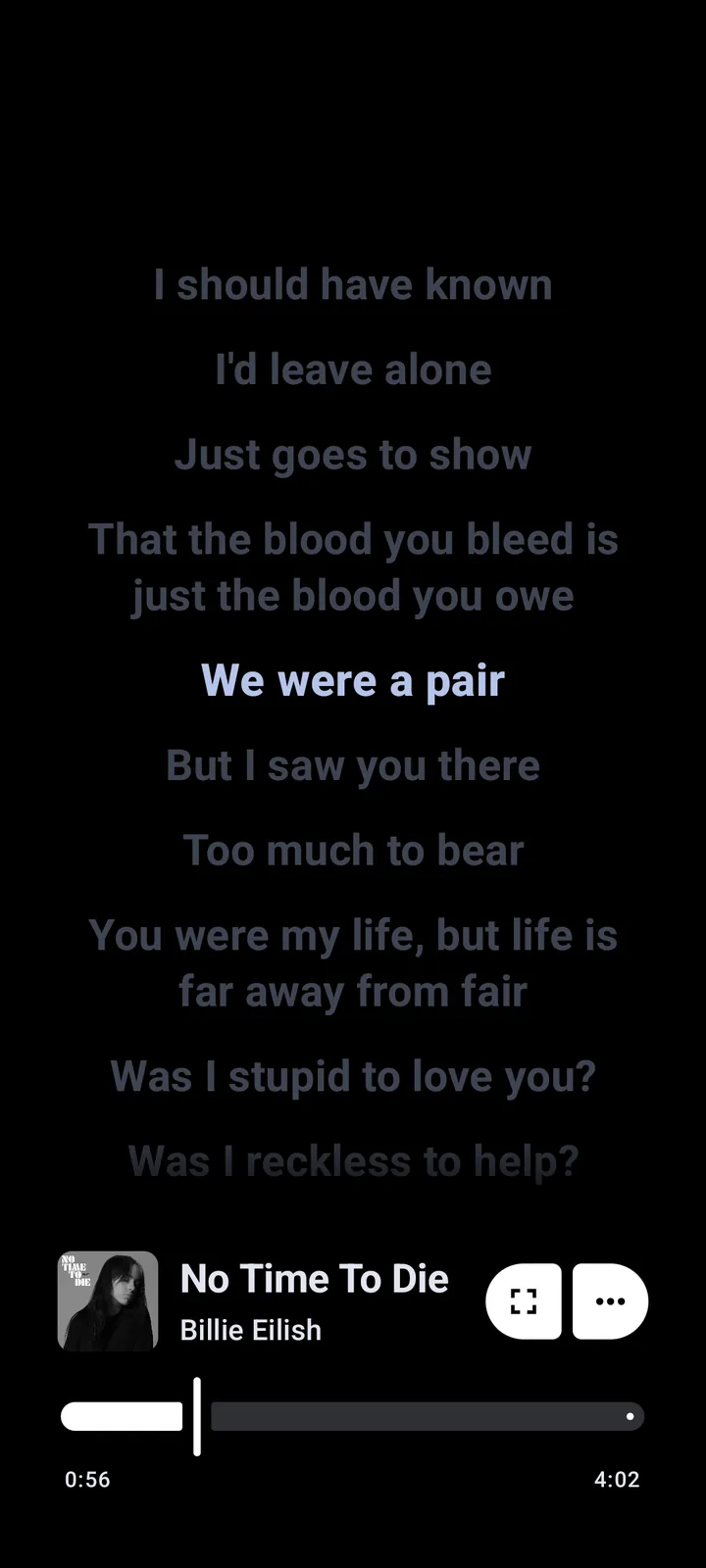
Ein Smartphone-Screenshot kann gut aussehen, während die TV-Erfahrung unpraktisch ist. Der Launcher kann eine gesideloadete App verstecken, eine touch-orientierte Oberfläche zeigt den Fokus eventuell nicht deutlich und Texteingabe mit Richtungstasten ist langsam. Teste eine kurze Playlist, statt vorauszusetzen, dass Bibliothek, Lyrics und Kontoseiten vom Sofa aus gut funktionieren.
Halte die erste Sitzung klein: Startseite öffnen, wenige Elemente bewegen, einen Titel starten und pausieren, zurückgehen und nach dem Aufwachen des Displays erneut verbinden. Wenn das Smartphone Ton ausgibt, der Fernseher aber nicht, prüfe Cast, HDMI, Bluetooth und Empfänger, bevor du die APK wechselst. Für allgemeine Wiedergabeprobleme hilft der Metrolist-Fehlerbehebungsleitfaden; für das Auto ist Android Auto zuständig.
- Ein fehlendes Launcher-Symbol deutet zuerst auf Sichtbarkeit oder Sideload-Regeln hin.
- Fehlender Fokus oder unzuverlässiges Zurück deutet auf Touch-Layout oder Eingabe-Mapping hin.
- Ton am Smartphone, aber nicht am TV, deutet auf Cast-, HDMI-, Bluetooth- oder Empfängerpfad hin.
- Langsame Bibliothek auf beiden Geräten erfordert Netzwerk-, Konto-, Regions- und Upstream-Prüfung.
- Account-Tokens niemals in TV-Browser, Issue, Reddit-Beitrag oder Support-Chat einfügen.
| Symptom | Wahrscheinliche Grenze | Erster sicherer Check |
|---|---|---|
| Installiert, aber nicht im TV-Launcher | Launcher-Sichtbarkeit oder Sideload-Regel | Vollständige App-Liste öffnen und Installation bestätigen. |
| App öffnet, Fokus ist schwer sichtbar | Smartphone-Layout oder Eingabe-Mapping | Kurze Playlist testen; Maus/Tastatur nur zur Diagnose nutzen. |
| Smartphone spielt, TV bleibt stumm | Cast, HDMI, Bluetooth oder Empfänger | Andere Audio-App und denselben TV-Eingang prüfen. |
| Wiedergabe stockt auf beiden Geräten | Netzwerk, Sitzung, Region oder Upstream-Service | Smartphone und aktuelles Release vor Neuinstallation prüfen. |
Wann Casting besser ist als Sideloading
Casting ist oft die bessere Wahl, wenn der Fernseher keinen zuverlässigen Launcher oder keine fernbedienungsfreundliche Oberfläche bietet. Das Smartphone behält die vertraute Touch-Bedienung und den Kontoablauf, während der TV als größere Ausgabe dient. Dadurch wird der Fernseher aber nicht zu einem nativen Metrolist-Client; Empfänger, Netzwerk und unterstützter Ausgabeweg bleiben entscheidend.
Nutze Casting, wenn du eine Warteschlange am Smartphone vorbereiten und entspannt hören möchtest, statt tief durch die Bibliothek am TV zu navigieren. Prüfe bei Bedarf dasselbe Netzwerk sowie Pause, Fortsetzen und Wiederverbinden. Für ein Fahrzeugdisplay ist der Android-Auto-Leitfaden passend; Android TV und Android Auto sind nicht austauschbar.
- Casting bevorzugen, wenn der TV Sideloading blockiert oder die Fernbedienung keine Navigation ermöglicht.
- Direkte Installation nur wählen, wenn das Gerät die APK akzeptiert und die Bedienung angenehm ist.
- Warteschlange am Smartphone vorbereiten, weil der TV nicht jede Ansicht zeigt.
- Wenn kein Empfänger auftaucht, Netzwerkisolation mit einer anderen unterstützten App prüfen.
Android-TV-Installation und Wiedergabe systematisch prüfen
Arbeite in einer nicht destruktiven Reihenfolge. Prüfe zuerst, ob das Problem nur am TV oder auch am Smartphone auftritt. Notiere danach Release-Tag, Gerätemodell, Android-Version, Verbindungsart und genauen Fehlertext. So wird ein Upstream-Issue hilfreich und wiederholtes Installieren verdeckt nicht die ursprüngliche Ursache.
Für diesen Leitfaden wurde v13.6.3 geprüft, veröffentlicht am 07.08.2026. Ein übereinstimmendes Release garantiert jedoch keine Android-TV-Kompatibilität. Bei einer späteren Version solltest du Release Notes und Asset-Liste prüfen, bevor du Anleitung, Screenshots oder Downloadtext änderst.
- Denselben kurzen Titel auf dem Smartphone ohne Casting abspielen.
- TV oder Box neu starten und die App aus der vollständigen App-Liste öffnen.
- Netzwerk, Datum/Uhrzeit, Akku-Beschränkungen und Audioausgabe prüfen.
- Eine andere Medien-App testen, um TV-/Empfängerprobleme von Metrolist zu trennen.
- Erst nach der Dokumentation eine Neuinstallation der verifizierten Standard-APK erwägen.
Was Release- und Download-Nachweise wirklich belegen
Die offizielle GitHub-API und Release-Seite bestätigen Tag v13.6.3, Veröffentlichungsdatum und benannte APK-Assets. Sie beweisen nicht, dass jedes Android-TV-Modell dieses Paket unterstützt, der Launcher es anzeigt oder ein Drittanbieter-„TV APK“ sicher ist. Eine verifizierte Smartphone-APK ist keine verifizierte Android-TV-Build.
Für ein vorsichtiges Update bleibst du auf der offiziellen Release-Seite, vergleichst Tag und Dateiname und meidest Repack-Versionen mit Premium-, Cracked- oder Unlocked-Versprechen. Mehr Quellenkontext bieten der Metrolist-GitHub-Leitfaden und der Sicherheitsleitfaden. Beide versprechen keine perfekte Sicherheit.
- Verifiziert: offizieller v13.6.3-Tag und Metadaten der Standard-APK.
- Nicht verifiziert: separates natives Android-TV-Paket oder universell optimierte Fernbedienungsoberfläche.
- Meiden: modifizierte APKs, unbekannte Mirrors, Token-Weitergabe und unbelegte Fire-TV-Versprechen.
- Dokumentieren: Gerätemodell, Android-Version, Architektur, Release-Tag und exakten Fehler.
Metrolist auf Android TV – FAQ
Metrolist auf Android TV: Gibt es eine offizielle App?
Das geprüfte Release führt Android-APK-Dateien auf, aber dieser Leitfaden behauptet kein separates natives Android-TV-Paket. Ein kompatibles Gerät kann die Standard-APK mit gerätespezifischen Einschränkungen akzeptieren.
Kann ich Metrolist auf Google TV installieren?
Möglicherweise. Prüfe Android-Version, Architektur, Sideload-Regeln, Launcher und Fernbedienung. Eine erfolgreiche Installation bedeutet nicht, dass alle Ansichten für TV optimiert sind.
Gibt es eine Metrolist-Firestick-APK?
Gehe nicht davon aus. Fire TV ist eine andere Plattform und hier gibt es keinen verifizierten Nachweis für ein offizielles TV-Paket. Vermeide modifizierte APKs, die Kompatibilität versprechen.
Kann die TV-Fernbedienung Metrolist steuern?
Grundlegende Fokus-, Zurück- und Wiedergabeaktionen können funktionieren, wenn das Gerät Eingaben passend abbildet. Smartphone-Layouts und Texteingabe bleiben möglicherweise umständlich.
Ist eine Metrolist-Android-TV-APK sicher?
Die Standard-APK v13.6.3 lässt sich mit den offiziellen GitHub-Release-Metadaten vergleichen. Das macht kein unbekanntes TV-Repack sicher. Nutze die offizielle Release-Seite und teile keine Tokens.
Ist Casting besser als die Installation auf Android TV?
Casting ist oft vorhersehbarer, wenn Sideloading blockiert wird oder die Fernbedienung nicht navigieren kann. Das Smartphone bleibt dabei der Player; es ist kein nativer TV-Client.
Garantiert v13.6.3 Android-TV-Kompatibilität?
Nein. v13.6.3 ist das für diesen Leitfaden geprüfte Release, aber Ergebnis und Bedienung hängen auch von Laufzeit, Architektur, Launcher, Eingabe, Netzwerk und Upstream-Service ab.