
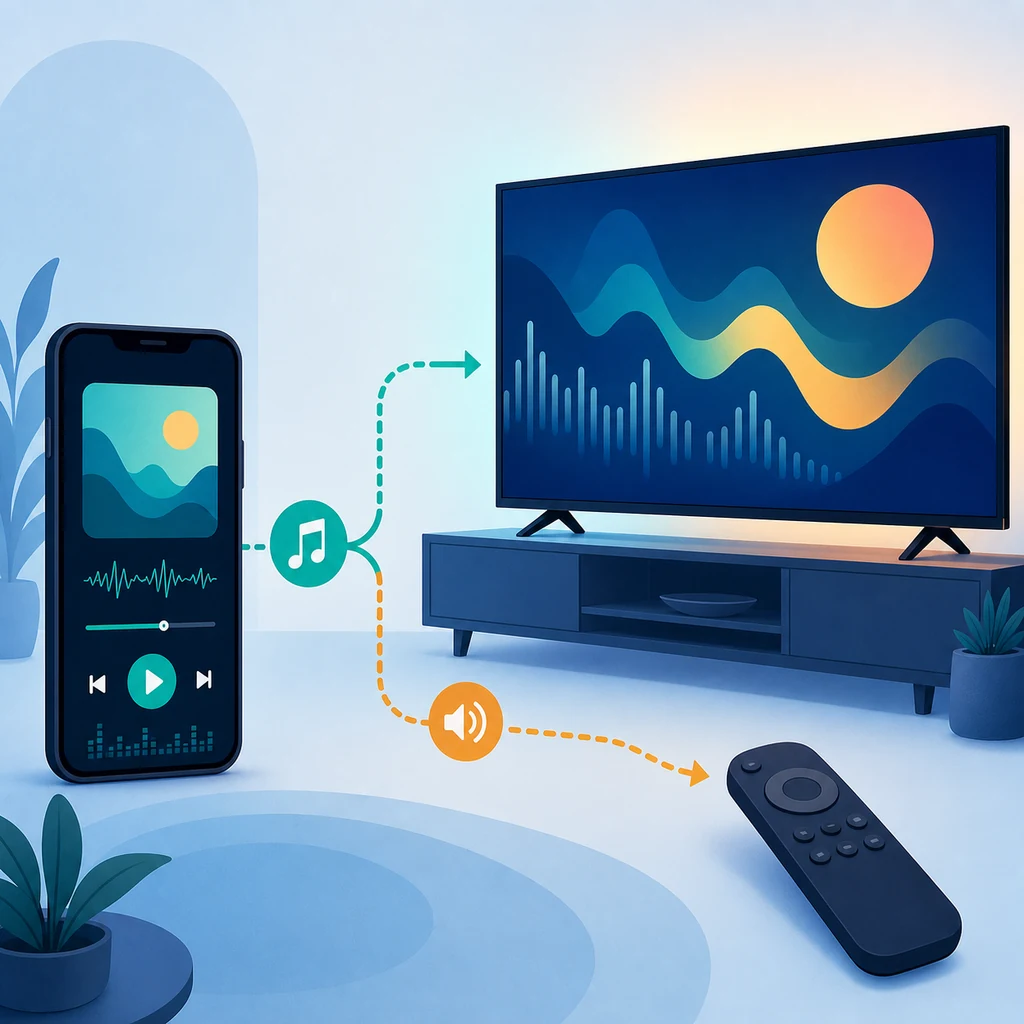
Metrolist sur Android TV : est-ce compatible ?
La réponse prudente est « peut-être, avec des limites ». La release publique de Metrolist est un paquet Android et la page de release v13.6.3 liste des APK Android, pas une version explicitement conçue pour Android TV. Un appareil peut donc accepter l’APK standard sans garantir un lanceur adapté au téléviseur, une interface à dix pieds ou une navigation confortable à la télécommande.
Ne confondez pas trois chemins : installer l’APK directement sur un téléviseur, diffuser la lecture du téléphone vers un écran et utiliser Android Auto ou le Bluetooth dans une voiture. Les commandes et les pannes ne sont pas les mêmes. Pour vérifier les noms de release et les changements de code, utilisez le dépôt officiel Metrolist ; une recherche « Android TV APK » ne prouve pas l’existence d’un paquet TV séparé.
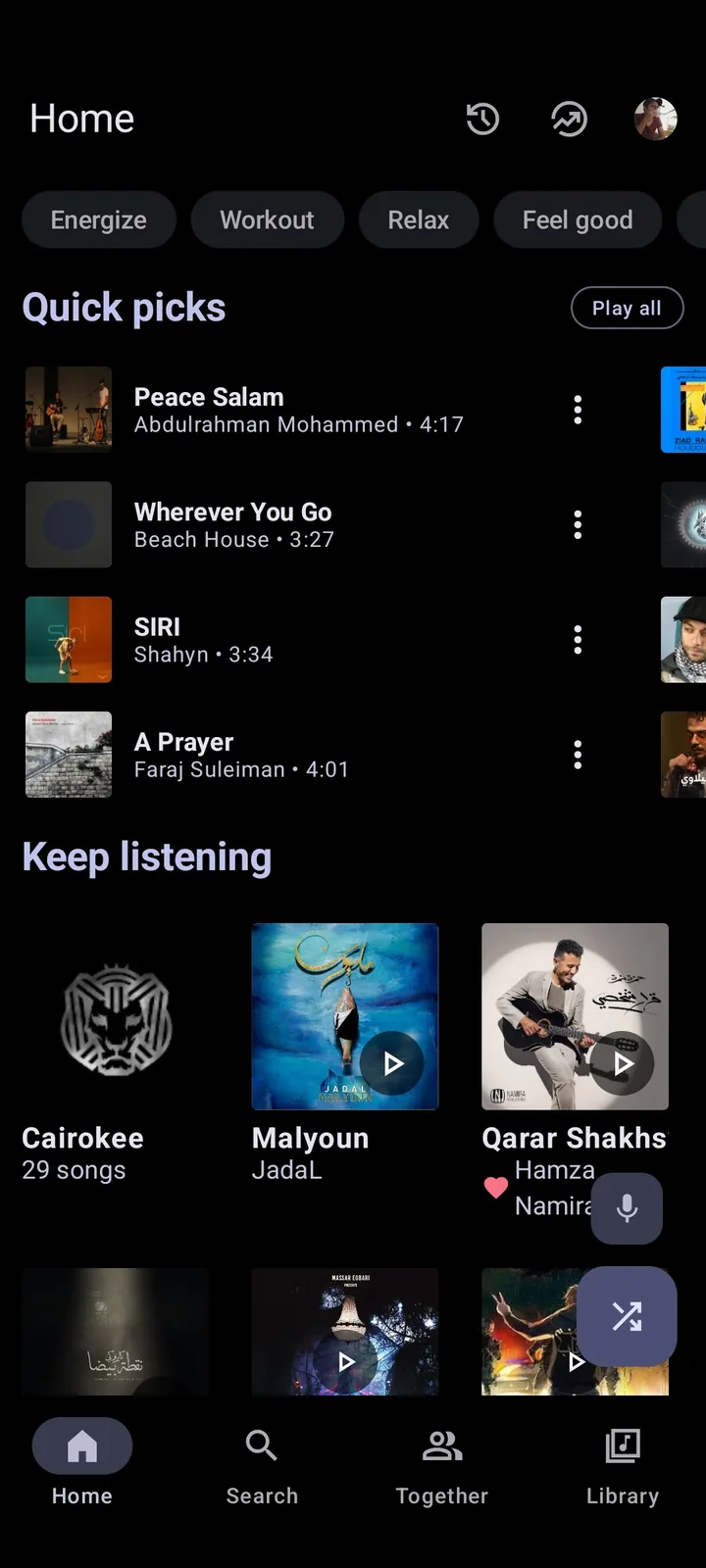
Choisir entre Android TV, Google TV et le cast
Commencez par décider où l’application doit réellement fonctionner. Un appareil Google TV qui accepte les applications Android se rapproche le plus d’un APK de téléphone, tandis qu’un téléviseur limité aux applications approuvées peut refuser le sideloading. Un Chromecast ou un autre récepteur peut être plus simple si le téléphone reste le lecteur. Fire TV est une autre plate-forme : la présence des mots « TV » et « APK » dans une page ne confirme donc pas la compatibilité de Metrolist.
Utilisez le tableau avant de modifier les réglages ou de télécharger un paquet modifié. Le but est de choisir un chemin de lecture réaliste, pas de transformer de force une interface tactile en expérience de salon.
- Noter le modèle du téléviseur ou du boîtier, la version Android, l’architecture CPU et l’espace disponible.
- Vérifier que l’appareil accepte les APK et que le gestionnaire de fichiers ou ADB est accessible.
- Utiliser l’asset standard de la release officielle, jamais un Mod APK ou un miroir inconnu.
- Tester le focus, retour, validation, pause, piste suivante et saisie de texte avec la télécommande.
- Garder le cast du téléphone comme solution de repli si la navigation ou la connexion sont pénibles.
| Chemin | Ce que cela signifie | Premier contrôle |
|---|---|---|
| Sideload Google TV / Android TV | L’APK s’exécute sur le téléviseur si l’environnement l’accepte. | Le lanceur, le focus et la connexion fonctionnent-ils sans écran tactile ? |
| Cast depuis le téléphone | Le téléphone reste le lecteur et le téléviseur reçoit la sortie. | Tester la même piste, le même réseau et le même récepteur. |
| Boîtier Android TV | Un boîtier peut offrir un accès plus souple aux fichiers et à ADB. | Contrôler version Android, architecture, stockage et mappage de la télécommande. |
| Fire TV ou plate-forme fermée | Une autre plate-forme ou politique de store peut bloquer l’APK. | Ne pas installer de repack non officiel pour contourner une erreur. |
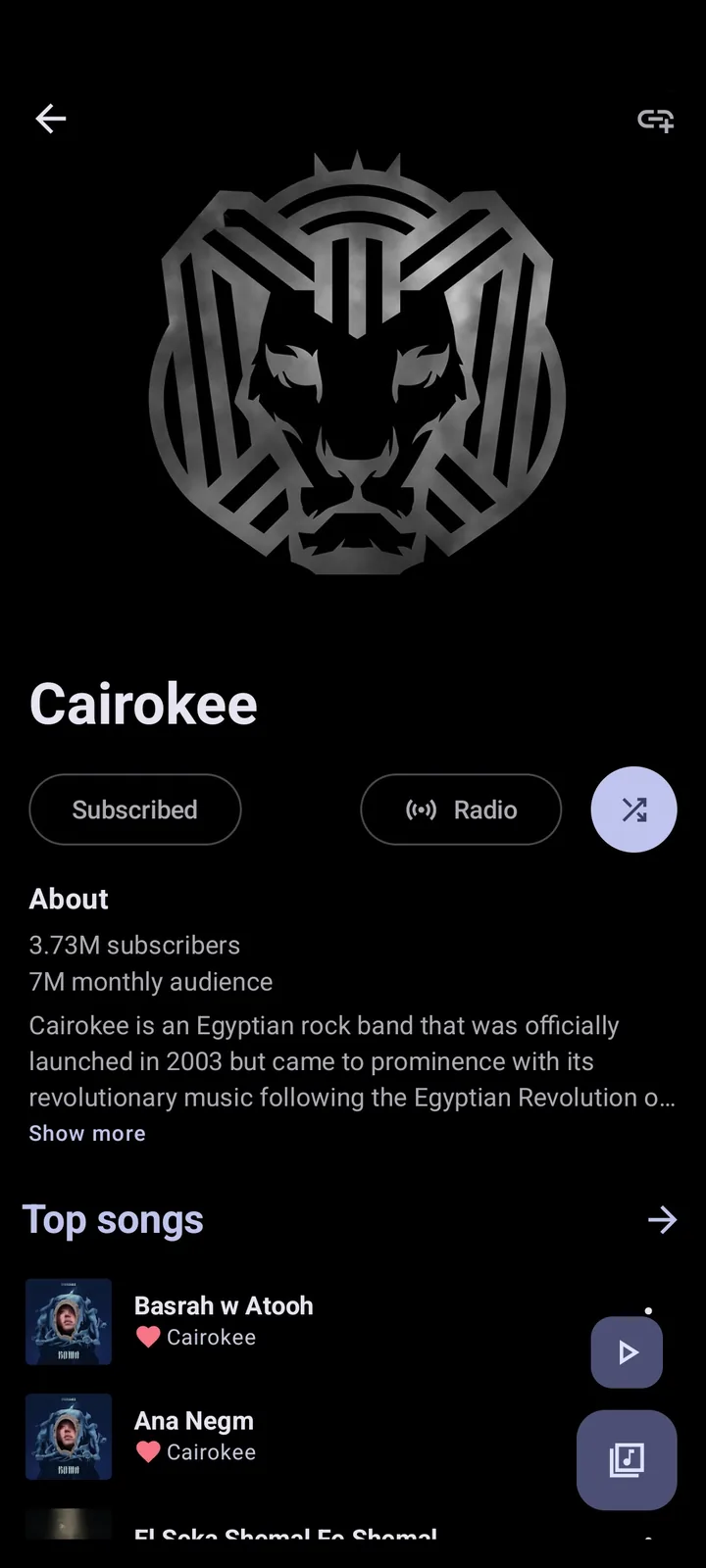
Installer l’APK sur Android TV sans supposer la compatibilité
Si l’appareil autorise le sideloading, commencez par la release vérifiée et non par un miroir trouvé dans les résultats. Téléchargez `Metrolist.apk` sur un ordinateur ou un téléphone, transférez-le avec la méthode de fichier ou ADB prévue par l’appareil, puis lisez l’avertissement Android avant de confirmer. La page de release officielle est utilisée ici comme lien de téléchargement de repli : le test local du CDN GitHub n’a pas permis de confirmer une réponse directe stable, même si les métadonnées de version ont été vérifiées via l’API officielle.
Un message « application non installée » ou « incompatible » est une information utile. Il peut signaler une version Android, une architecture CPU, une signature, une hypothèse d’interface ou une politique TV incompatible. Notez le modèle et le message exact, puis consultez le guide d’installation Android avant de répéter l’opération.
- Vérifier le tag v13.6.3 et le nom de l’APK standard sur la page officielle.
- Confirmer que le téléviseur ou le boîtier accepte la méthode de transfert choisie.
- Installer avec un téléphone ou un ordinateur disponible pour le dépannage.
- Ouvrir l’application, tester une courte lecture, puis seulement la connexion et la bibliothèque.
- Si l’icône manque, vérifier la liste complète des applications et les réglages d’entrée avant de réinstaller.
Télécommande, navigation et limites de lecture
Une capture du téléphone peut sembler correcte alors que l’expérience TV est mauvaise. Un lanceur peut cacher une application sideloadée, une interface tactile peut ne pas afficher le focus et la saisie avec une télécommande directionnelle peut être lente. Testez une petite playlist au lieu de supposer que toute la bibliothèque, les paroles ou les écrans de compte seront utilisables depuis le canapé.
Pour la première session, ouvrez l’accueil, parcourez quelques éléments, lancez et mettez en pause une piste, revenez en arrière et reconnectez après la veille de l’écran. Si le son fonctionne sur le téléphone mais pas sur la TV, comparez le cast, l’HDMI, le Bluetooth et le récepteur avant de modifier l’APK. Pour une panne de lecture générale, utilisez le guide de dépannage Metrolist ; pour la voiture, consultez le guide Android Auto.
- Une icône absente du lanceur concerne d’abord la visibilité ou la politique de sideloading.
- Un focus invisible ou un bouton retour instable indique souvent une interface tactile ou un mauvais mappage.
- Un son présent sur le téléphone mais absent du téléviseur concerne la sortie, le cast ou le récepteur.
- Une bibliothèque lente sur les deux appareils demande un contrôle du réseau, du compte, de la région et du service amont.
- Ne collez jamais de jeton de compte dans un navigateur TV, une issue, Reddit ou un chat d’assistance.
| Symptôme | Limite probable | Premier contrôle |
|---|---|---|
| Installée mais absente du lanceur | Visibilité ou politique de sideloading | Ouvrir la liste complète et confirmer l’installation. |
| Ouverte mais focus difficile à voir | Interface téléphone ou mappage d’entrée | Tester une courte playlist ; utiliser souris/clavier seulement pour diagnostiquer. |
| Le téléphone joue mais la TV reste muette | Cast, HDMI, Bluetooth ou récepteur | Tester une autre application audio et la même entrée TV. |
| La lecture bloque partout | Réseau, session, région ou service amont | Vérifier le téléphone et la release actuelle avant de réinstaller. |
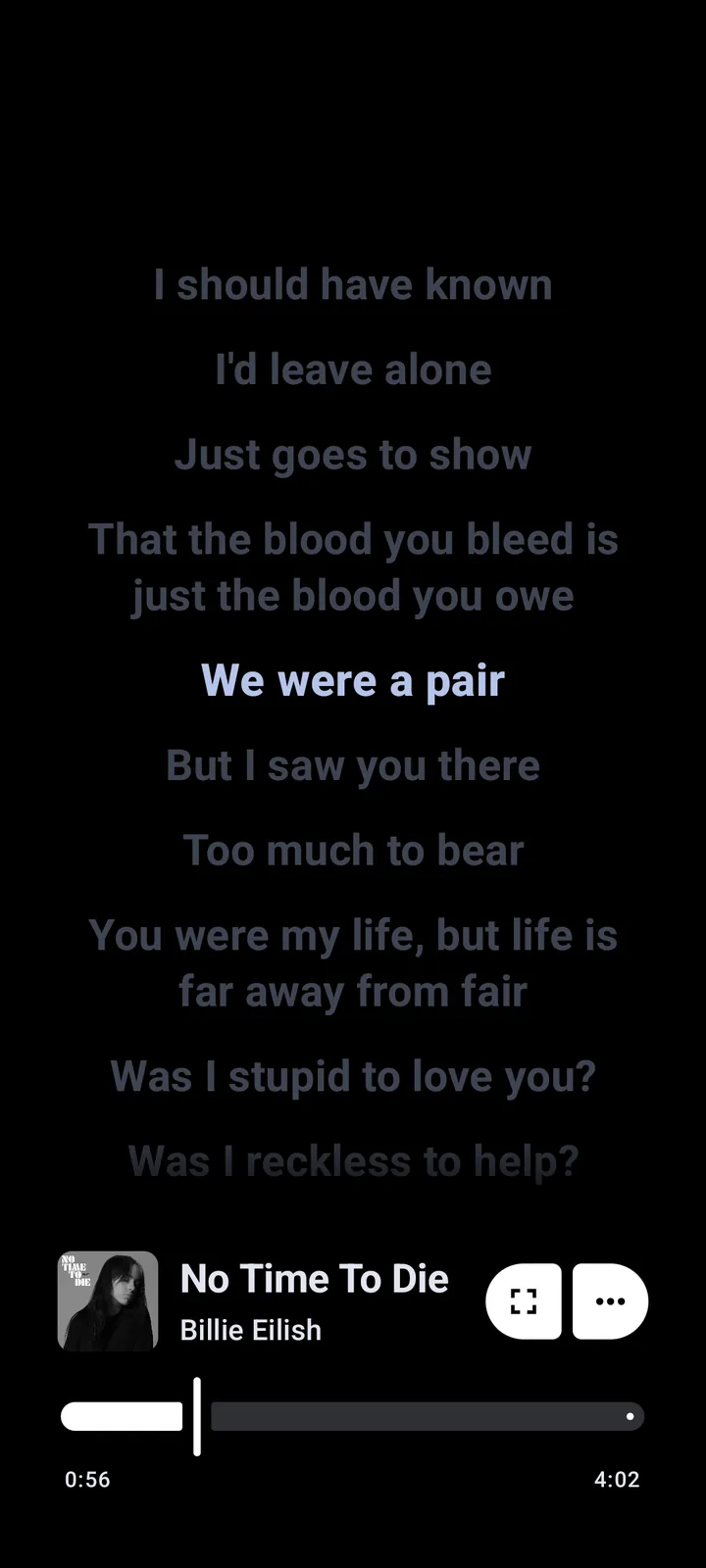
Quand le cast vaut mieux que le sideloading
Le cast est souvent préférable lorsque le téléviseur ne fournit pas de lanceur fiable ou d’interface adaptée à la télécommande. Le téléphone conserve les commandes tactiles et la connexion du compte, tandis que la TV devient une sortie plus grande. Cela ne transforme pas la TV en client Metrolist natif et dépend toujours du récepteur, du réseau et du chemin de sortie pris en charge.
Choisissez cette solution lorsque vous voulez préparer une file sur le téléphone puis écouter, plutôt que parcourir toute la bibliothèque sur le téléviseur. Vérifiez le même réseau lorsque c’est nécessaire et testez pause, reprise et reconnexion. Pour un écran de voiture, le guide Android Auto est le bon chemin ; Android TV et Android Auto ne sont pas interchangeables.
- Préférer le cast si la TV bloque le sideloading ou si la télécommande ne permet pas de naviguer.
- Installer directement seulement si l’appareil accepte l’APK et que les commandes sont confortables.
- Préparer la file sur le téléphone, car toutes les vues ne seront pas disponibles sur la TV.
- Si le récepteur n’apparaît pas, tester l’isolation réseau avec une autre application compatible.
Dépanner l’installation et la lecture Android TV
Suivez un ordre non destructif. Déterminez d’abord si le problème existe seulement sur la TV ou aussi sur le téléphone. Notez ensuite le tag de release, le modèle, la version Android, le type de connexion et l’erreur exacte. Ces éléments rendent un signalement utile et évitent de masquer la cause par des réinstallations répétées.
La release vérifiée pour ce guide est v13.6.3, publiée le 7 août 2026. Une version identique ne garantit toutefois pas la compatibilité Android TV. Si une nouvelle release apparaît, relisez ses notes et ses assets officiels avant de modifier les instructions, les captures ou le texte de téléchargement.
- Lire la même courte piste sur le téléphone sans cast.
- Redémarrer la TV ou le boîtier et ouvrir l’application depuis la liste complète.
- Contrôler le réseau, la date et l’heure, les restrictions de batterie et la sortie audio.
- Tester une autre application média pour séparer un problème TV/récepteur d’un problème Metrolist.
- Après avoir noté les preuves, envisager la réinstallation de l’APK standard vérifié.
Ce que prouvent réellement la release et le téléchargement
L’API GitHub officielle et la page de release vérifient le tag v13.6.3, la date de publication et les assets APK nommés. Elles ne prouvent pas que chaque modèle Android TV accepte ce paquet, que le lanceur l’affiche ou qu’un « TV APK » tiers est sûr. Un APK de téléphone vérifié n’est pas une build Android TV vérifiée.
Pour une mise à jour prudente, revenez à la page officielle, comparez le tag et le nom du fichier et évitez les repacks annoncés Premium, cracked ou unlocked. Pour le contexte de source, consultez le guide GitHub Metrolist et le guide de sécurité. Aucun des deux ne promet une sécurité parfaite.
- Vérifié : tag officiel v13.6.3 et métadonnées de l’APK standard.
- Non vérifié : paquet Android TV natif séparé ou interface universellement optimisée pour la télécommande.
- À éviter : APK modifiés, miroirs inconnus, partage de jetons et promesses Fire TV sans preuve.
- À noter : modèle, version Android, architecture, tag de release et message d’erreur exact.
FAQ Metrolist sur Android TV
Metrolist sur Android TV : existe-t-il une app officielle ?
La release vérifiée contient des APK Android, mais cette page ne prétend pas qu’un paquet Android TV natif séparé existe. Un appareil compatible peut accepter l’APK standard avec des limites propres à l’appareil.
Puis-je installer Metrolist sur Google TV ?
C’est possible selon l’appareil. Contrôlez la version Android, l’architecture, la politique de sideloading, le lanceur et la navigation à la télécommande. Une installation réussie ne signifie pas que chaque écran est adapté à la TV.
Existe-t-il un APK Metrolist pour Firestick ?
Ne le supposez pas. Fire TV est une autre plate-forme et aucune preuve vérifiée d’un paquet TV officiel n’est donnée ici. Évitez les APK modifiés qui promettent de contourner la compatibilité.
La télécommande du téléviseur contrôle-t-elle Metrolist ?
Elle peut contrôler le focus, le retour et la lecture si l’appareil expose un mappage utilisable. Les écrans téléphone et la saisie restent parfois difficiles ; testez une courte playlist.
L’APK Metrolist Android TV est-il sûr ?
L’APK Android standard v13.6.3 peut être comparé aux métadonnées de la release GitHub officielle. Cela ne rend pas sûr un repack TV inconnu. Utilisez la page officielle et ne partagez pas de jetons.
Le cast est-il préférable à l’installation sur Android TV ?
Souvent oui lorsque le téléviseur bloque le sideloading ou que la télécommande ne permet pas de naviguer. Le téléphone reste toutefois le lecteur, ce n’est pas un client TV natif.
v13.6.3 garantit-elle la compatibilité Android TV ?
Non. C’est la release vérifiée pour ce guide, mais le résultat dépend aussi de l’environnement TV, de l’architecture, du lanceur, de l’entrée, du réseau et du service amont.