
1. Die Metrolist-APK vor dem Download prüfen
Eine sichere Installation beginnt bei der Quelle und nicht beim Android-Dialog. Am 11.08.2026 ist v13.6.3, veröffentlicht am 17.07.2026, die aktuelle Release-Version im offiziellen MetrolistGroup-Repository. Es gibt die Standard-, Google-Cast- und Izzy-Variante. Begriffe wie Premium, Crack oder Mod bezeichnen keine offizielle Release-Kategorie.
Öffne das offizielle Release v13.6.3 und vergleiche den Dateinamen. Metrolist.apk ist für die meisten Android-Telefone die normale Wahl. Cast brauchst du nur mit Google-Cast-Anforderungen; Izzy passt nur, wenn eine Variante ohne integrierten Updater beabsichtigt ist.
Diese Website hostet keine modifizierte Kopie. Der Metrolist-Sicherheitsratgeber erklärt, warum öffentliches Repository, Release-Tag und Paketname die Herkunft besser nachvollziehbar machen, aber keine absolute Sicherheitsgarantie sind. Wenn ein Mirror Version oder Dateinamen verschleiert, gehe zur offiziellen Release-Seite zurück.
| APK-Variante | Geeignet für | Entscheidung |
|---|---|---|
| Metrolist.apk | Die meisten Telefone und Tablets | Empfohlener Start |
| Metrolist-with-Google-Cast.apk | Geräte mit Cast-Bedarf | Nur bei Bedarf verwenden |
| Metrolist-izzy.apk | IzzyOnDroid-orientierter Ablauf | Wenn die Updater-freie Variante gewollt ist |
2. Android für die APK-Installation vorbereiten
Prüfe Android 8.0/API 26 oder neuer und genügend freien Speicher. Lade die Datei über ein vertrauenswürdiges Netzwerk, lade den Akku bei Bedarf und starte den ersten Test nicht mitten in einem Netzwerkwechsel.
Android blockiert APKs aus Browsern oder Dateimanagern meistens, bis genau diese App die Berechtigung zum Installieren unbekannter Apps erhält. Das ist unabhängig von den normalen Metrolist-Berechtigungen. Menüname und Position unterscheiden sich je nach Hersteller.
Wenn du den Punkt nicht findest, nutze die offizielle Android-Anleitung. Eine Berechtigung für eine einzelne Quelle ist besser als eine pauschale Freigabe für alle Apps; danach kannst du sie wieder ausschalten.
- Android 8.0/API 26 und freien Speicher bestätigen.
- Nur von der verifizierten Website oder dem offiziellen Release laden.
- Den Browser oder Dateimanager merken, der die APK gespeichert hat.
- Lokale Einstellungen sichern, bevor eine andere Variante oder Signatur installiert wird.
3. Browser oder Dateimanager für unbekannte Apps freigeben
Öffne die APK aus der Downloadliste des Browsers oder aus der Dateien-App. Bei einer Blockierung führt die Android-Meldung meist direkt zu den Einstellungen der verwendeten Quelle. Häufig lautet der Weg Einstellungen, Apps, Spezieller App-Zugriff, Unbekannte Apps installieren und anschließend Browser oder Dateimanager.
Erlaube nur diese Quelle vorübergehend und lies den Paketdialog. Wenn der Name nicht zu Metrolist passt oder die Datei ein ZIP statt einer APK ist, brich ab. Ein Update benötigt außerdem eine passende Signatur; eine Signaturabweichung ist ein Stoppsignal.
- Die heruntergeladene Metrolist-APK öffnen.
- Bei einer Blockierung die von Android angezeigte Quell-App öffnen.
- Unbekannte Apps nur für diesen Browser oder Dateimanager erlauben.
- Zur APK zurückkehren und Paket sowie Updatehinweis prüfen.
- Die Berechtigung nach der Installation wieder deaktivieren, wenn sie nicht benötigt wird.
4. Metrolist installieren und den ersten Start abschließen
Tippe auf Installieren und warte, bis Android die Datei geprüft und entpackt hat. Wenn der Bildschirm langsam wirkt, drücke nicht mehrfach. Speicherprüfung, Play Protect oder eine Herstellersicherheit können zusätzliche Zeit brauchen. Bei einem Fehler solltest du den genauen Text notieren, bevor du die Datei löschst.
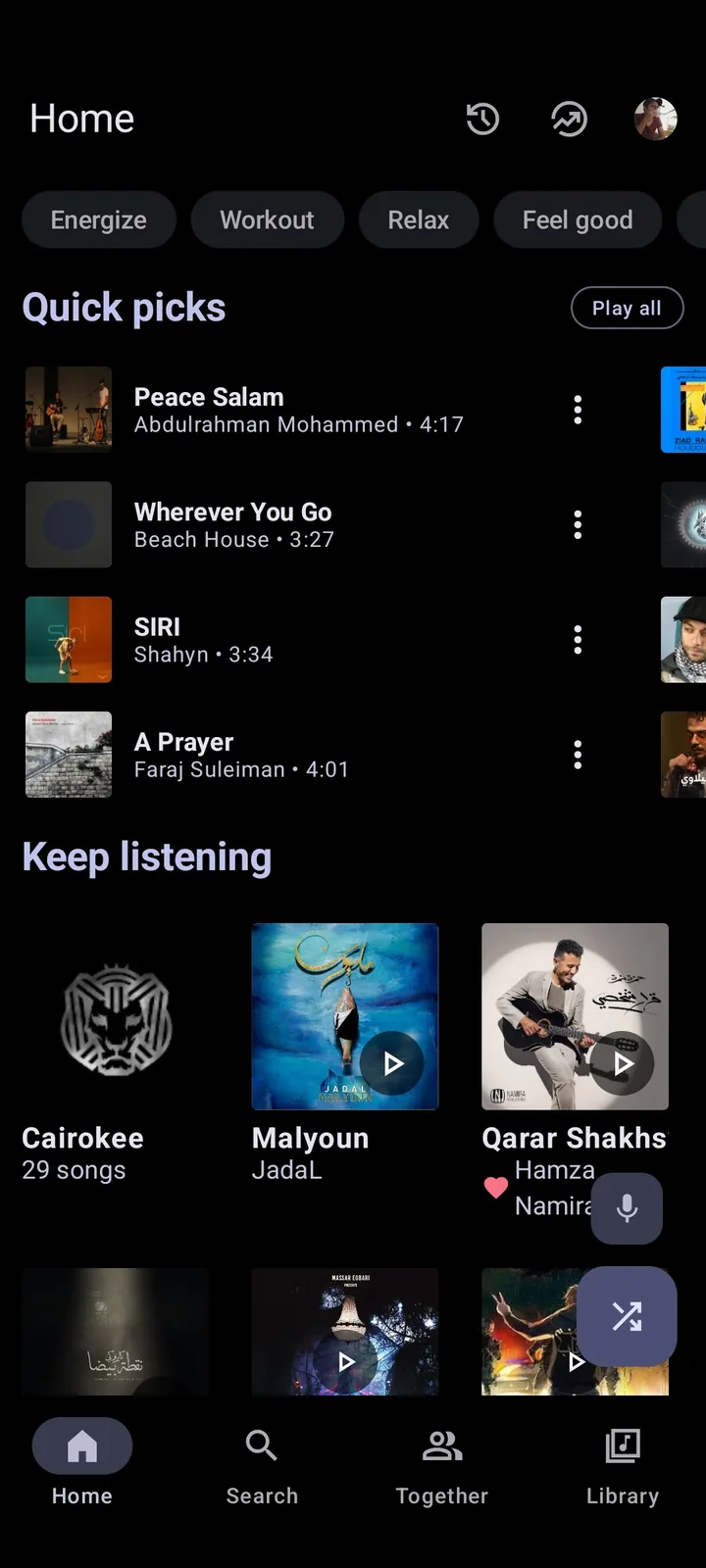
Öffne Metrolist anschließend aus der App-Übersicht und nicht erneut aus dem Browser. Prüfe Name und Symbol, erteile nur verständliche Berechtigungen und warte auf den Home-Bildschirm. Der folgende echte Bibliotheks-Screenshot ist eine visuelle Referenz, ersetzt aber nicht die Prüfung deines eigenen Pakets.
Ist eine ältere Metrolist-Version installiert, funktioniert ein Update nur mit kompatibler Signatur. Das Mischen von Mirrors oder nicht zusammengehörigen Varianten kann einen Konflikt auslösen. Sichere zuerst wichtige Daten, bevor du eine saubere Neuinstallation erwägst.
5. Wiedergabe, Netzwerk und Konto beim ersten Start prüfen
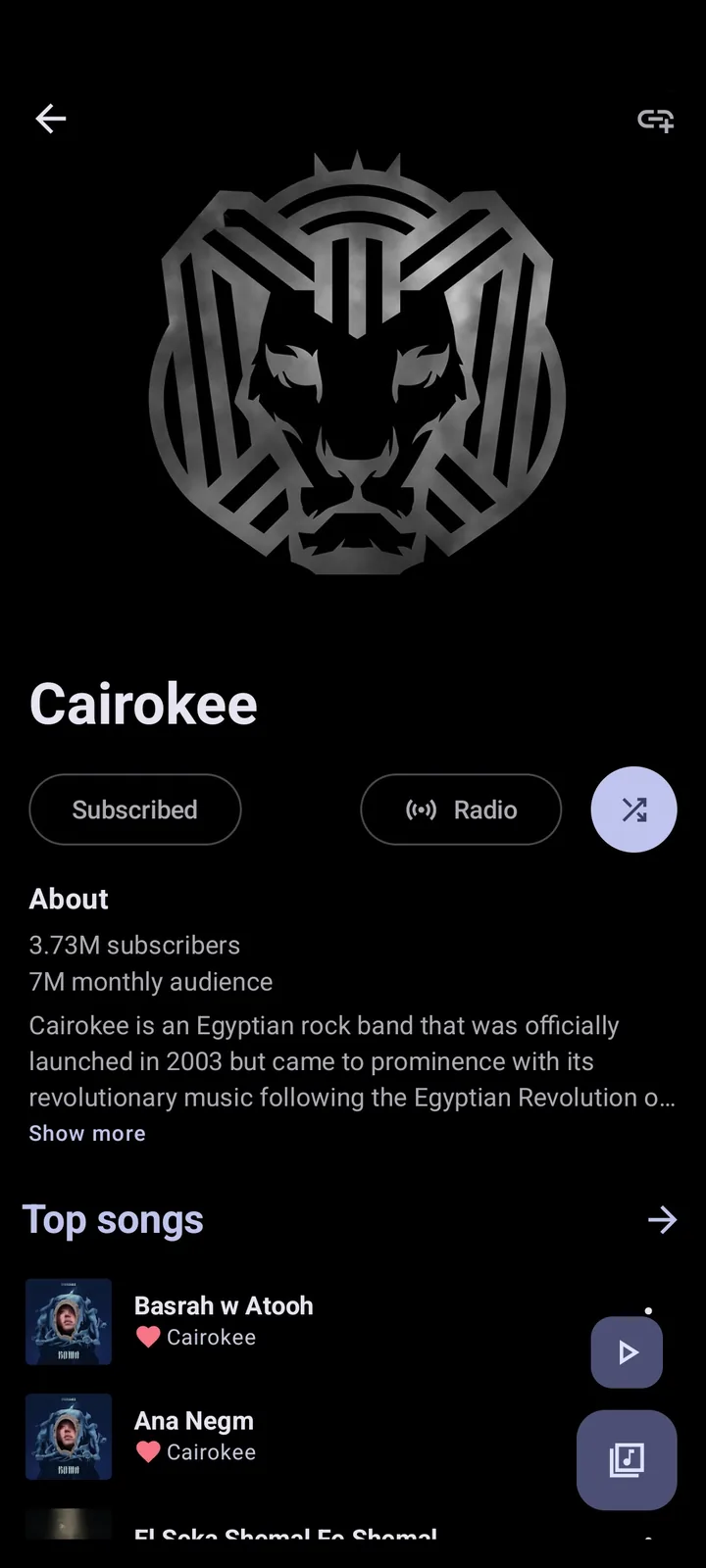
Führe einen kurzen Test durch: Öffne einen öffentlichen Titel, pausiere und starte ihn erneut, wechsle zwischen Home und Bibliothek und prüfe den erwarteten Lautsprecher oder Bluetooth-Ausgang. Eine erfolgreiche Installation garantiert nicht, dass jede YouTube-Music-Anfrage in jeder Region oder jedem Netzwerk funktioniert.
Wenn du dich anmeldest, bleiben Sitzungsdaten auf dem Gerät. Teile niemals Cookies, Tokens oder private Playlist-URLs in einer Supportanfrage. Der Metrolist-Fehlerbehebungsratgeber trennt Lade-, Wiedergabe-, Lyrics-, Konto- und Regionalprobleme, die erst nach der Installation auftreten können.
Lösche bei einem Wiedergabefehler nicht sofort die App-Daten. Dadurch können lokale Einstellungen verschwinden, während ein Netzwerk-, Regions-, WebView- oder Upstream-Problem bestehen bleibt. Notiere erst Version, Android-Version und das genaue Symptom.
- Einen kurzen Titel über den Telefonlautsprecher testen.
- Pause, Fortsetzen, Suche und Bluetooth-Ausgabe getrennt prüfen.
- Vor einem Fehlerbericht kontrollieren, dass v13.6.3 angezeigt wird.
- Keine Tokens oder privaten Angaben in Screenshots und Reports aufnehmen.
6. Sicher aktualisieren oder eine fehlgeschlagene Installation prüfen
Für ein normales Update bleibst du beim gleichen offiziellen Kanal und vergleichst Tag, Dateiname und Paket, bevor du die APK öffnest. Eine größere Zahl im Dateinamen reicht nicht. Die offizielle Release-Seite und der Metrolist-GitHub-Ratgeber sind die Referenzen für Assets und Projektstatus.
Meldet Android, dass die App nicht installiert wurde, prüfe Android-Version, Speicher, Dateiendung, vollständigen Download und eine bereits installierte Variante. Eine beschädigte Datei sollte gelöscht und aus der offiziellen Quelle neu geladen werden. Ein Signaturkonflikt lässt sich nicht durch zufällige Mirrors reparieren.
Öffnet die App, spielt aber keine Musik, nutze zuerst den Fehlerbehebungsablauf statt sofort neu zu installieren. Bei einer Regression in einer neuen Version solltest du Version und Reproduktion dokumentieren, bevor du eine ältere offizielle Version erwägst. Für alte APKs gibt es keine dauerhafte Sicherheits- oder Kompatibilitätszusage.
Deaktiviere nach dem erfolgreichen Setup die Berechtigung für unbekannte Apps beim Browser oder Dateimanager, wenn du sie nicht weiter benötigst.
| Meldung oder Symptom | Wahrscheinliche Grenze | Erste sinnvolle Aktion |
|---|---|---|
| App nicht installiert | Android-Version, Datei, Speicher oder Variantenkonflikt | Meldung, Größe und bestehendes Paket prüfen. |
| Parsing-Fehler | Unvollständiger Download oder inkompatibles Paket | Datei löschen und passende offizielle APK neu laden. |
| Signaturkonflikt | Andere Signatur oder fremder Mirror | Sichern und Quelle prüfen, Warnung nicht umgehen. |
| Installiert, aber keine Wiedergabe | Netzwerk, Region, Konto, WebView oder Audioausgabe | Öffentlichen Titel testen und Fehlerbehebung nutzen. |
| Update schlägt fehl | Andere Variante mit anderer Signatur | Variante bestätigen, bevor ein sauberer Ersatz erfolgt. |
FAQ: Metrolist auf Android installieren
Welche Metrolist-APK soll ich installieren?
Die meisten Nutzer starten mit Metrolist.apk aus dem verifizierten v13.6.3-Release. Cast oder Izzy solltest du nur wählen, wenn der jeweilige Zweck zu deinem Gerät und Ablauf passt.
Warum blockiert Android meine Metrolist-APK?
Der Browser oder Dateimanager, der die Datei gespeichert hat, benötigt möglicherweise die Berechtigung Unbekannte Apps installieren. Erlaube nur diese Quelle und kehre zum Installer zurück.
Brauche ich eine Mod-APK für Metrolist?
Nein. Mod, Premium und Crack sind keine offiziellen Metrolist-Kategorien. Nutze die Release-Assets des Projekts und den Sicherheitsratgeber.
Was bedeutet ein Signaturkonflikt?
Die APK wurde meist mit einem anderen Schlüssel signiert als die installierte App. Stoppe, prüfe die Quelle und sichere Daten, bevor du sie ersetzt.
Kann ich Metrolist auf jedem Android-Telefon installieren?
Das verifizierte Release zielt auf Android 8.0/API 26 oder neuer. Wiedergabe und Konto können trotzdem von Gerät, Region, Netzwerk und Upstream-Dienst abhängen.
Was tun, wenn Metrolist installiert ist, aber keine Musik abspielt?
Teste einen öffentlichen Titel, Audioausgabe und Netzwerk, bestätige die Version und öffne den Fehlerbehebungsratgeber. Lösche Daten nicht ohne Diagnose.