
1. Verifica el APK de Metrolist antes de descargarlo
La instalación segura comienza por la fuente, no por el instalador de Android. El 11 de agosto de 2026, el lanzamiento más reciente visible en el repositorio oficial MetrolistGroup es v13.6.3, publicado el 7 de agosto de 2026. El proyecto ofrece las variantes estándar, Google Cast e Izzy. Una página que promete un APK premium, crackeado o Mod no está describiendo una categoría oficial.
Abre el lanzamiento oficial v13.6.3 y compara el nombre del archivo. Metrolist.apk es la opción normal para la mayoría de teléfonos Android. Elige Cast solo si necesitas Google Cast y usa Izzy cuando su distribución y su actualizador desactivado encajen con tu flujo.
Este sitio no aloja una copia modificada. La guía de seguridad de Metrolist explica por qué el repositorio público, la etiqueta del lanzamiento y el paquete reconocible ayudan a verificar el origen, aunque no sean un certificado universal de seguridad. Si un espejo cambia el nombre o esconde la versión, vuelve a la página oficial.
| Variante del APK | Para quién | Decisión |
|---|---|---|
| Metrolist.apk | La mayoría de teléfonos y tabletas | Opción recomendada |
| Metrolist-with-Google-Cast.apk | Dispositivos que necesitan Cast | Usar solo si necesitas Cast |
| Metrolist-izzy.apk | Flujo orientado a IzzyOnDroid | Usar si quieres la variante sin actualizador |
2. Prepara Android para instalar un APK
Comprueba que el teléfono usa Android 8.0 o posterior y que tiene espacio libre suficiente para descargar e instalar el archivo. Usa una red de confianza, carga el teléfono si la batería es baja y evita hacer la primera prueba mientras cambias de red o de ubicación.
Android suele bloquear los APK descargados desde un navegador o gestor de archivos hasta que autorizas a esa aplicación concreta. Es un permiso distinto de los permisos normales de Metrolist. El menú puede aparecer solo después de tocar el archivo y su nombre cambia según el fabricante.
Consulta la guía oficial de instalación de Android si no encuentras el ajuste. Prefiere un permiso por aplicación y desactívalo después si no vas a instalar más APK.
- Confirma Android 8.0/API 26 o posterior y suficiente espacio libre.
- Descarga solo desde el sitio verificado o el lanzamiento oficial de Metrolist.
- Recuerda qué navegador o gestor guardó el APK; Android puede pedir autorización para esa aplicación.
- Haz una copia de seguridad de ajustes o listas locales antes de cambiar de variante o firma.
3. Permite instalar el APK desde el navegador o gestor
Abre el APK desde la lista de descargas del navegador o desde la aplicación Files. Si Android muestra un bloqueo, usa el aviso para abrir los ajustes de esa fuente. En muchos teléfonos la ruta es Ajustes, Aplicaciones, Acceso especial, Instalar aplicaciones desconocidas y después el navegador o gestor de archivos. Los nombres pueden variar.
Autoriza la fuente temporalmente, vuelve al instalador y lee el cuadro de confirmación. Si el paquete no parece pertenecer a Metrolist o el archivo es un ZIP en lugar de un APK, cancela. Una actualización normal también necesita una firma compatible; un conflicto de firma es una señal para detenerse.
- Abre el APK de Metrolist descargado.
- Si está bloqueado, abre el ajuste de la fuente que muestra Android.
- Activa Instalar aplicaciones desconocidas solo para ese navegador o gestor.
- Vuelve al APK y confirma el paquete y la actualización.
- Desactiva el permiso de la fuente cuando termines si no lo necesitas.
4. Instala Metrolist y completa el primer inicio
Toca Instalar y espera a que Android termine de verificar y desempaquetar el archivo. No pulses varias veces si la pantalla tarda. El análisis puede depender del almacenamiento, Play Protect o la capa de seguridad del fabricante. Si aparece un error, conserva el texto exacto antes de borrar el APK.
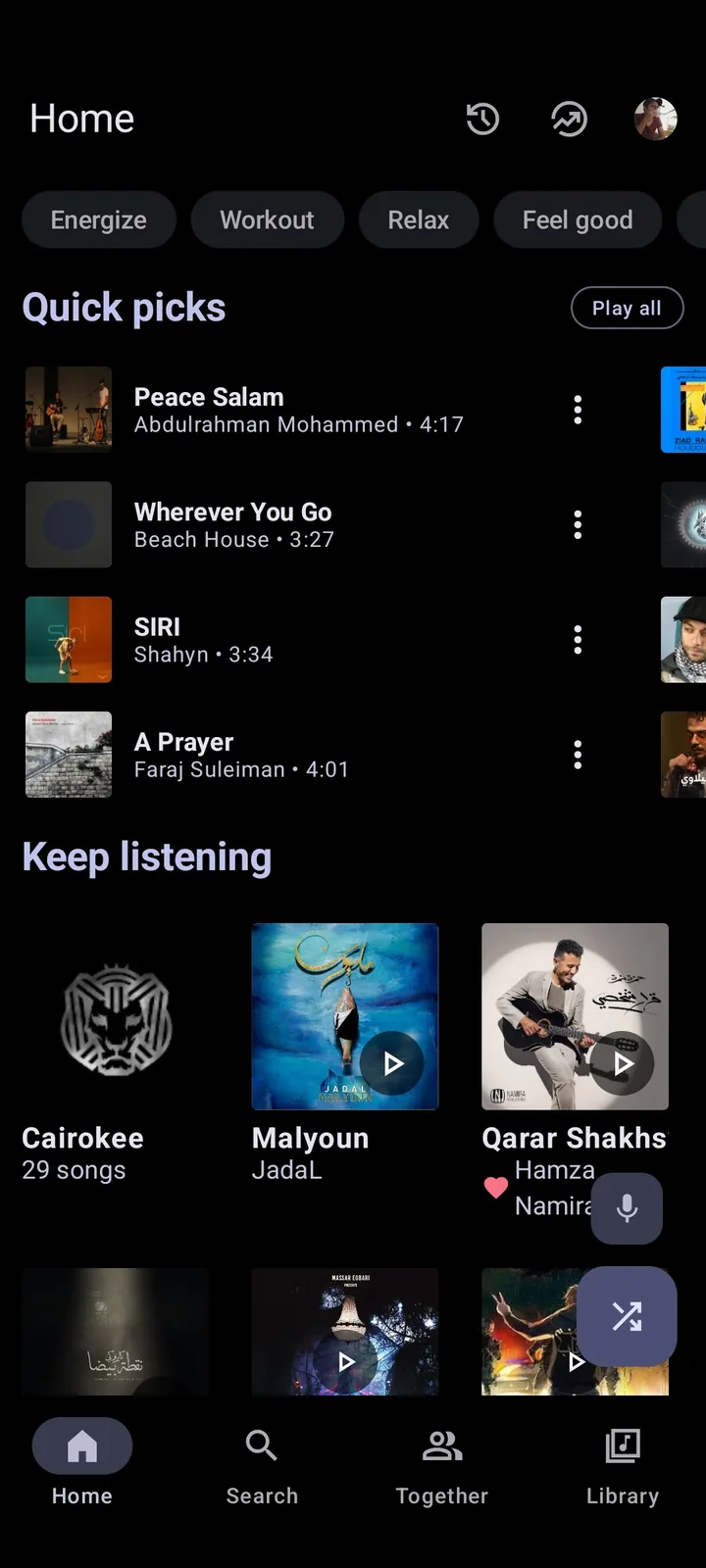
Cuando termine, abre Metrolist desde el cajón de aplicaciones en lugar de iniciar otra copia desde el navegador. Comprueba el nombre y el icono, acepta solo los permisos que entiendas y espera a que cargue la pantalla principal. La captura siguiente muestra una pantalla real de biblioteca que sirve como referencia visual, no como sustituto de comprobar tu propio paquete.
Si ya tienes una versión anterior, Android solo la tratará como actualización cuando la firma sea compatible. Cambiar entre espejos o variantes no relacionadas puede provocar un conflicto. Haz una copia de seguridad y verifica la fuente antes de considerar una desinstalación limpia.
5. Comprueba la reproducción, la red y la cuenta
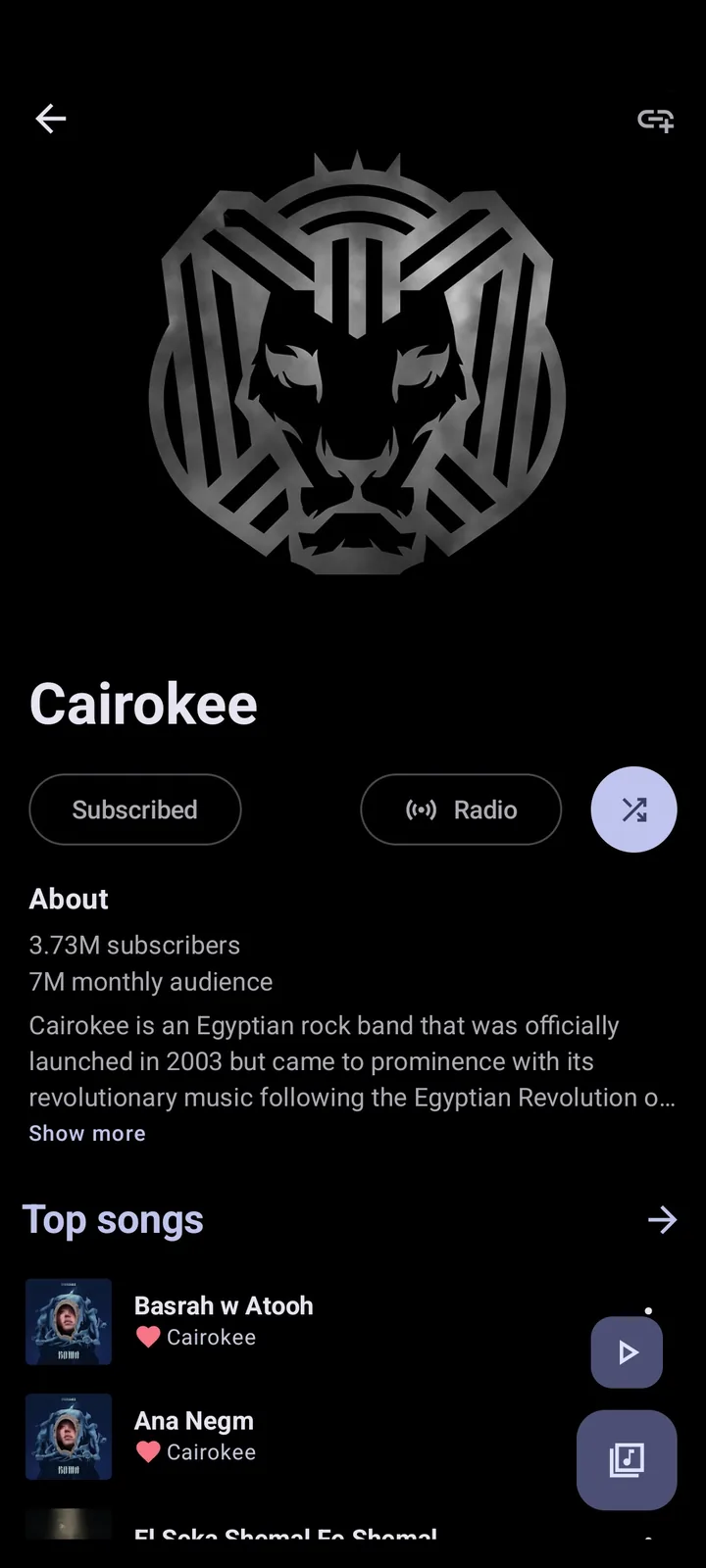
Haz una prueba corta: abre una canción pública, pausa y reanuda, cambia entre inicio y biblioteca y confirma que el audio sale por el altavoz o Bluetooth esperado. Una instalación correcta no garantiza que todas las solicitudes de YouTube Music funcionen en cada región o red. Separa el problema de instalación del problema de reproducción.
Si decides iniciar sesión, conserva la sesión en el dispositivo y nunca compartas cookies, tokens ni URL privadas de listas en una consulta de soporte. La guía de problemas de Metrolist cubre carga, reproducción, letras, cuentas y restricciones regionales que pueden aparecer después de instalar el APK.
No borres los datos como primera respuesta a un error de reproducción. Puedes perder ajustes, contenido local o listas sin solucionar un problema de red, región, WebView o servicio externo. Registra la versión, Android y el síntoma exacto antes de hacer un cambio destructivo.
- Prueba una canción corta por el altavoz del teléfono.
- Comprueba pausa, reanudación, búsqueda y salida Bluetooth por separado.
- Confirma que la aplicación muestra v13.6.3 antes de informar de un fallo.
- No incluyas tokens ni datos privados en capturas o informes.
6. Actualiza con cuidado o corrige una instalación fallida
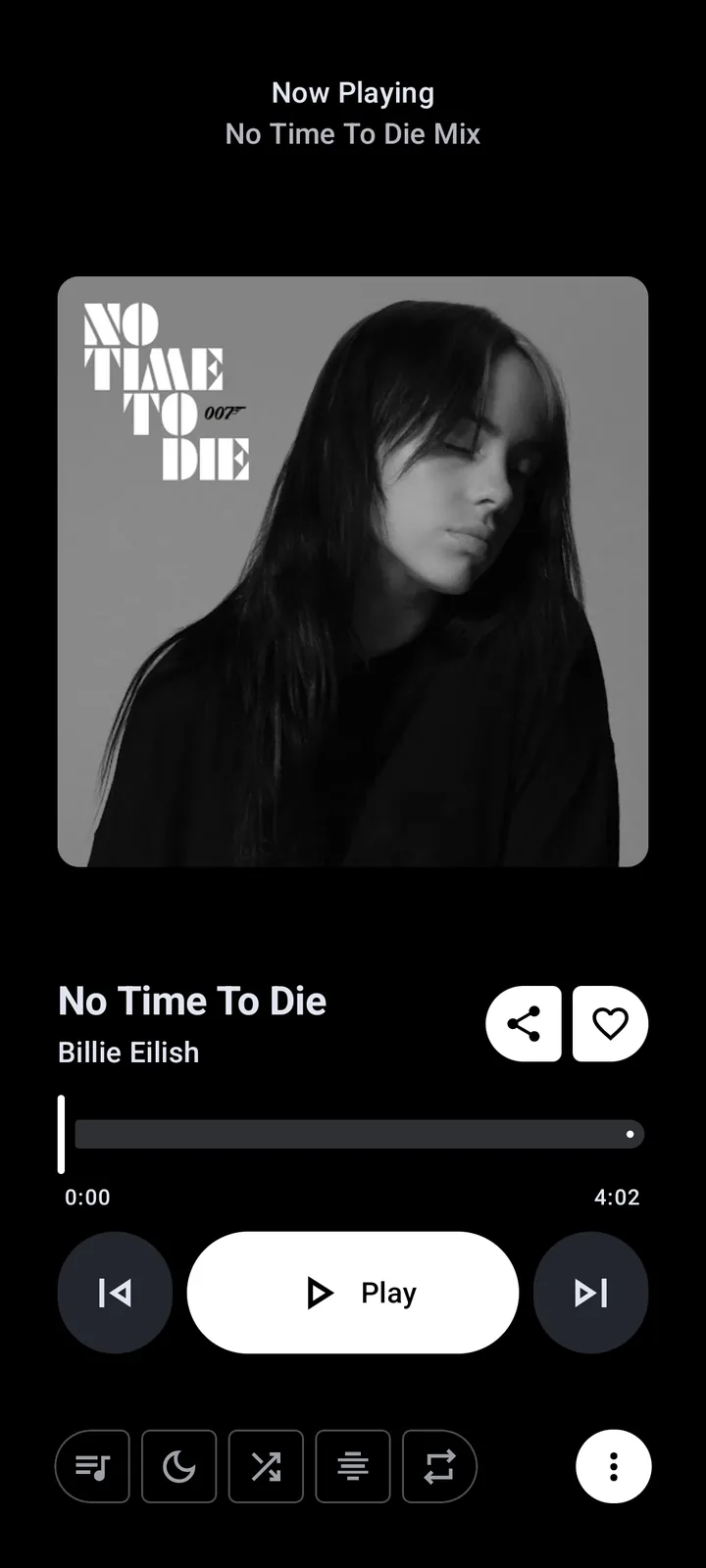
Para una actualización normal, mantén el mismo canal oficial y compara la etiqueta, el nombre del archivo y el paquete antes de abrirlo. No instales un archivo solo porque su nombre contiene un número mayor. La página oficial y la guía de Metrolist GitHub son las referencias para los assets y el estado del proyecto.
Si Android dice que la aplicación no está instalada, revisa la versión de Android, el espacio, la extensión del archivo, la descarga completa y si ya hay otra variante instalada. Un archivo incompleto debe eliminarse y volver a descargarse desde una fuente oficial. Un conflicto de firma requiere decidir con calma sobre la copia de seguridad; probar espejos aleatorios no lo arregla.
Si la aplicación abre pero no reproduce, usa el flujo de solución de problemas en vez de reinstalar de inmediato. Si una versión nueva introduce una regresión, registra la versión y reproduce el fallo antes de considerar una versión oficial anterior. Una versión antigua puede no tener las correcciones actuales y este sitio no promete soporte permanente.
Cuando termines, revoca el permiso de Instalar aplicaciones desconocidas para el navegador o gestor si no lo necesitas. Así reduces la posibilidad de que otra aplicación se instale más tarde desde la misma fuente.
| Mensaje o síntoma | Límite probable | Primera acción útil |
|---|---|---|
| Aplicación no instalada | Versión, archivo, almacenamiento o variante | Lee el mensaje, comprueba el tamaño y revisa el paquete existente. |
| Error de análisis | Descarga incompleta o paquete incompatible | Borra el archivo y consigue el APK oficial correcto. |
| Conflicto de firma | Otra clave o espejo no relacionado | Haz copia de seguridad y verifica el canal; no lo fuerces. |
| Instalada pero sin reproducción | Red, región, cuenta, WebView o salida de audio | Prueba una canción pública y abre la guía de problemas. |
| La actualización falla | Otra variante usa una firma diferente | Confirma la variante y decide si el reemplazo limpio es seguro. |
Preguntas frecuentes sobre instalar Metrolist en Android
¿Qué APK de Metrolist debo instalar?
La mayoría de usuarios debe empezar por Metrolist.apk del lanzamiento verificado v13.6.3. Usa Cast o Izzy solo cuando su función o flujo de distribución sea el adecuado para tu dispositivo.
¿Por qué Android bloquea mi APK de Metrolist?
Android puede pedir permiso Instalar aplicaciones desconocidas al navegador o gestor que descargó el archivo. Autoriza solo esa fuente y vuelve al instalador.
¿Necesito un Mod APK para instalar Metrolist?
No. Mod, Premium y crackeado no son categorías oficiales de Metrolist. Usa los assets del lanzamiento del proyecto y revisa la guía de seguridad.
¿Qué significa un conflicto de firma?
Normalmente significa que el APK fue firmado con una clave distinta de la aplicación instalada. Detente, verifica el origen y haz una copia de seguridad antes de reemplazarlo.
¿Puedo instalar Metrolist en cualquier teléfono Android?
El lanzamiento verificado requiere Android 8.0/API 26 o posterior, pero la reproducción también depende del dispositivo, región, red y servicio externo.
¿Qué hago si Metrolist se instala pero no reproduce música?
Prueba una canción pública, revisa la salida de audio y la red, confirma la versión y usa la guía de problemas. No borres los datos antes de identificar el límite.