
1. Verifica l'APK Metrolist prima del download
Un'installazione sicura inizia dalla fonte, prima del programma di installazione Android. Il 11 agosto 2026, la versione più recente visibile nel repository ufficiale MetrolistGroup è la v13.6.3, pubblicata il 7 agosto 2026. Il progetto elenca le varianti standard, Google Cast e Izzy. Premium, crack e Mod non sono categorie ufficiali di release.
Apri la release ufficiale v13.6.3 e confronta il nome del file. Metrolist.apk è la scelta normale per la maggior parte dei telefoni. Scegli Cast solo se serve Google Cast e Izzy quando vuoi intenzionalmente una variante senza aggiornamento integrato.
Questo sito non ospita copie modificate. La guida alla sicurezza di Metrolist spiega che repository pubblico, tag della release e pacchetto riconoscibile aiutano a verificare l'origine, ma non sono una garanzia assoluta. Se un mirror nasconde la versione o cambia il nome, torna alla pagina ufficiale.
| Variante APK | Adatta a | Decisione |
|---|---|---|
| Metrolist.apk | La maggior parte di telefoni e tablet | Scelta iniziale consigliata |
| Metrolist-with-Google-Cast.apk | Dispositivi che richiedono Cast | Usare solo se necessario |
| Metrolist-izzy.apk | Flusso orientato a IzzyOnDroid | Usare quando la variante senza updater è intenzionale |
2. Prepara Android per installare un APK
Controlla che il telefono usi Android 8.0 o successivo e abbia spazio libero sufficiente. Usa una rete affidabile, ricarica il dispositivo se necessario e fai il primo test senza cambiare rete durante il processo.
Android spesso blocca un APK scaricato dal browser o dal gestore file finché quell'app specifica non riceve il permesso di installare app sconosciute. È un'impostazione separata dai normali permessi di Metrolist e il percorso cambia a seconda del produttore.
Se non trovi il menu, consulta le istruzioni ufficiali Android. È preferibile autorizzare una sola fonte e disattivarla dopo l'installazione quando non serve più.
- Confermare Android 8.0/API 26 o successivo e lo spazio disponibile.
- Scaricare solo dal sito verificato o dalla release ufficiale Metrolist.
- Ricordare quale browser o gestore file ha salvato l'APK.
- Fare un backup delle impostazioni locali prima di cambiare variante o firma.
3. Consenti l'installazione dal browser o dal gestore file
Apri l'APK dall'elenco download del browser o dall'app File. Se Android blocca l'azione, usa l'avviso per aprire le impostazioni della fonte precisa. Su molti telefoni il percorso è Impostazioni, App, Accesso speciale, Installa app sconosciute, poi il browser o il gestore file.
Autorizza temporaneamente solo quella fonte e leggi il pacchetto mostrato. Se il nome non corrisponde a Metrolist o il file è uno ZIP invece di un APK, annulla. Anche un aggiornamento richiede una firma compatibile: il conflitto di firma è un segnale per fermarsi.
- Aprire l'APK Metrolist scaricato.
- Se è bloccato, aprire l'impostazione della fonte mostrata da Android.
- Abilitare le app sconosciute solo per quel browser o gestore file.
- Tornare all'APK e confermare pacchetto e aggiornamento.
- Disattivare il permesso dopo l'installazione se non è più necessario.
4. Installa Metrolist e completa il primo avvio
Tocca Installa e attendi che Android termini la verifica e l'estrazione. Non premere più volte se la schermata è lenta. La scansione dello spazio, Play Protect o la sicurezza del produttore possono richiedere tempo. Se compare un errore, annota il testo esatto prima di cancellare il file.
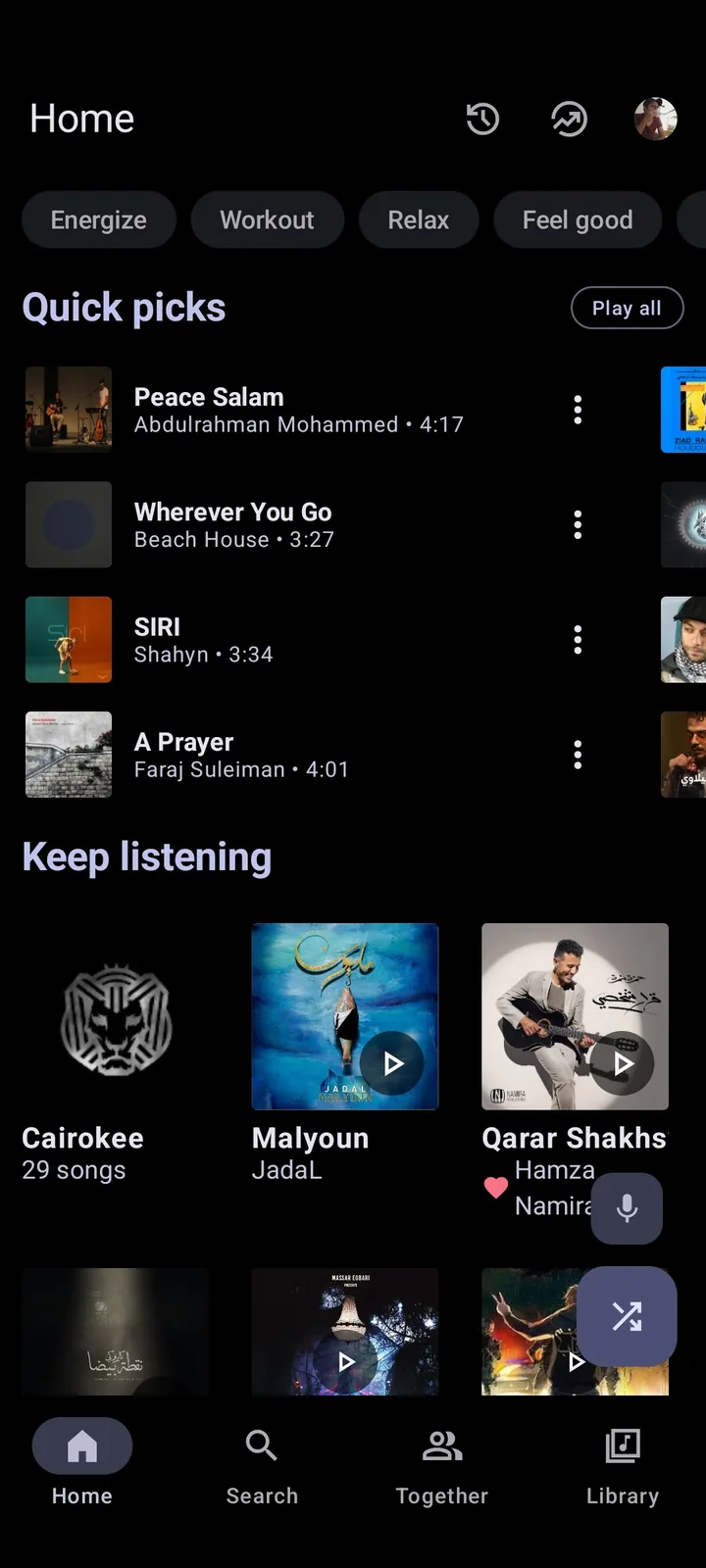
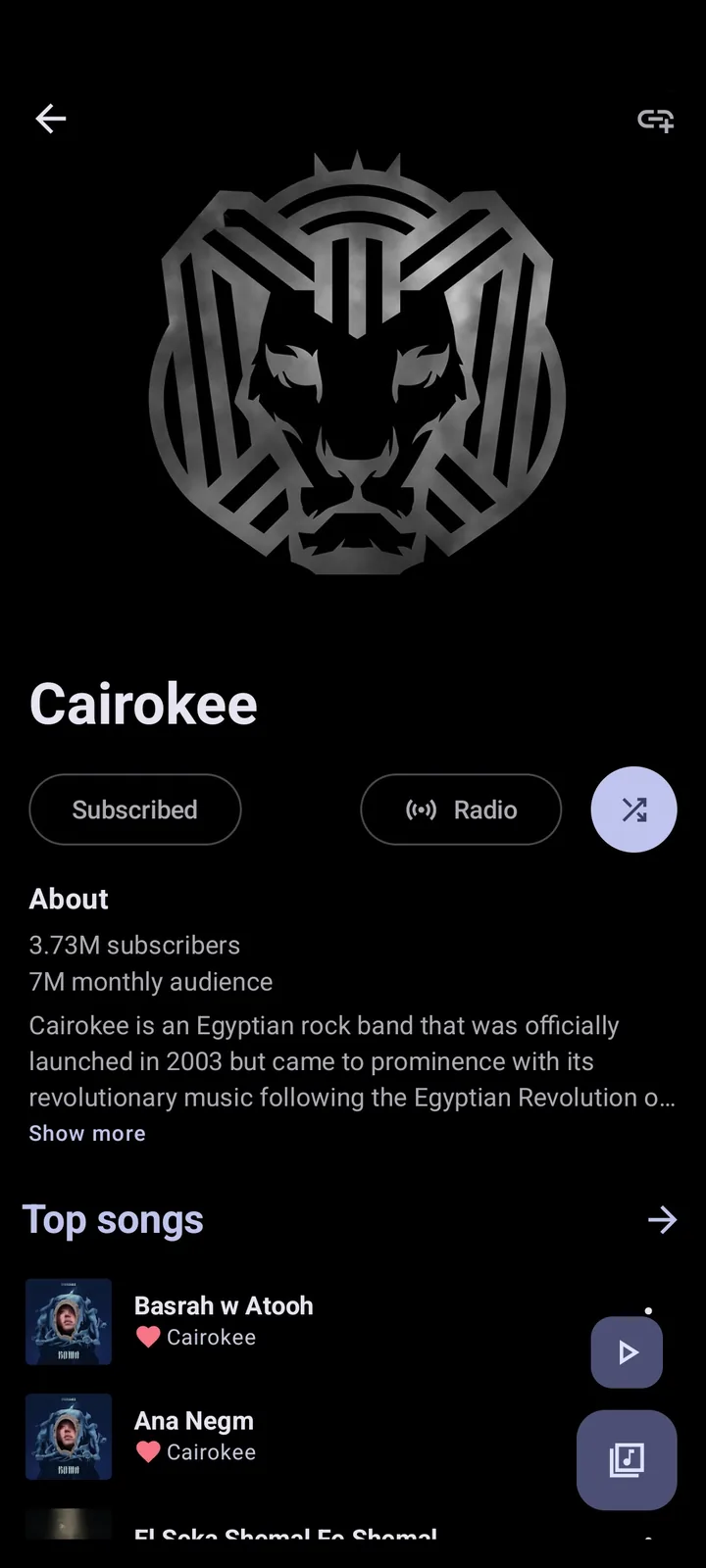
Al termine, apri Metrolist dal cassetto delle app e non dal browser. Controlla nome e icona, concedi solo i permessi che comprendi e aspetta la schermata Home. Lo screenshot seguente mostra una libreria reale del progetto come riferimento visivo, non sostituisce la verifica della fonte del tuo pacchetto.
Se è già installata una versione precedente, Android accetterà il nuovo APK come aggiornamento solo con una firma compatibile. Mescolare mirror o varianti diverse può creare un conflitto. Esegui un backup prima di valutare una sostituzione pulita.
5. Controlla riproduzione, rete e account
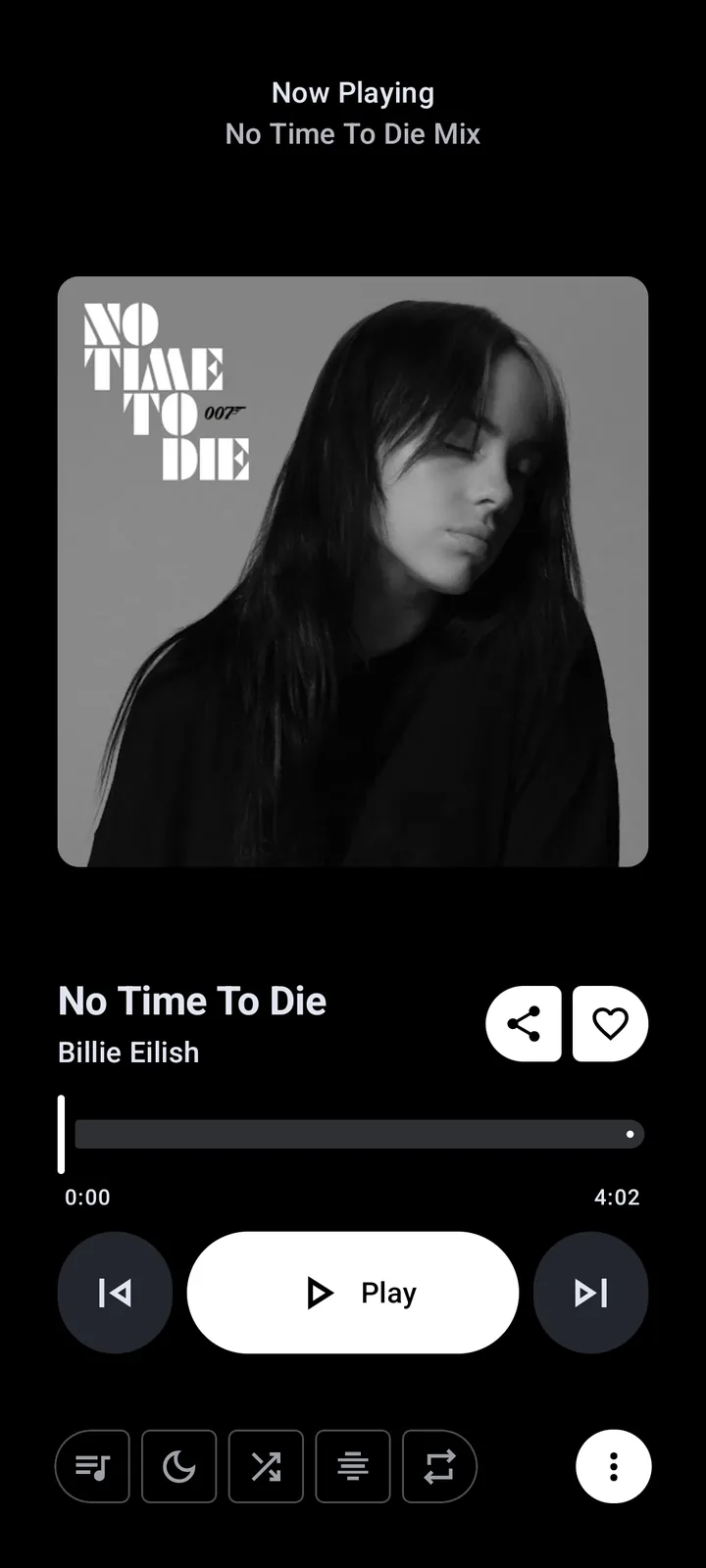
Fai un test breve: apri un brano pubblico, mettilo in pausa e riprendi, passa tra Home e Libreria e controlla che l'audio arrivi all'altoparlante o al Bluetooth previsto. Un'installazione riuscita non garantisce che ogni richiesta di YouTube Music funzioni in ogni regione o rete. Distingui installazione e riproduzione.
Se accedi all'account, conserva i dati di sessione sul dispositivo e non condividere cookie, token o URL privati di playlist nelle richieste di supporto. La guida ai problemi di Metrolist aiuta a separare caricamento, riproduzione, testi, account e limiti regionali dopo l'installazione.
Non cancellare subito i dati dell'app in caso di errore di riproduzione. Potresti perdere impostazioni e dati locali senza risolvere un problema di rete, regione, WebView o servizio esterno. Prima annota versione, Android e sintomo preciso.
- Provare un brano breve con l'altoparlante del telefono.
- Verificare separatamente pausa, ripresa, ricerca e uscita Bluetooth.
- Controllare che sia indicata la v13.6.3 prima di segnalare un problema.
- Non inserire token o informazioni private in screenshot e segnalazioni.
6. Aggiorna in sicurezza o correggi un'installazione fallita
Per un aggiornamento normale, resta sullo stesso canale ufficiale e confronta tag, nome del file e pacchetto prima di aprire l'APK. Un numero maggiore nel nome non è sufficiente. La pagina ufficiale e la guida Metrolist GitHub sono i riferimenti per asset e stato del progetto.
Se Android dice che l'app non è stata installata, controlla versione Android, spazio, estensione, download completo e la presenza di un'altra variante. Un file incompleto va eliminato e scaricato di nuovo dalla fonte ufficiale. Un conflitto di firma non si risolve provando mirror casuali.
Se l'app si apre ma non riproduce, usa prima il flusso di risoluzione dei problemi. Se una nuova versione introduce una regressione, annota versione e passaggi per riprodurla prima di valutare una vecchia release ufficiale. Il sito non garantisce sicurezza o compatibilità permanente delle APK vecchie.
Dopo l'installazione, revoca il permesso per app sconosciute del browser o del gestore file se non ti serve più.
| Messaggio o sintomo | Limite probabile | Prima azione |
|---|---|---|
| App non installata | Versione, file, spazio o conflitto di variante | Leggere il messaggio e controllare dimensione e pacchetto. |
| Errore di analisi | Download incompleto o pacchetto incompatibile | Eliminare il file e scaricare l'APK ufficiale corretto. |
| Conflitto di firma | Chiave diversa o mirror non collegato | Fare backup e verificare la fonte senza ignorare l'avviso. |
| Installata ma senza riproduzione | Rete, regione, account, WebView o uscita audio | Provare un brano pubblico e aprire il troubleshooting. |
| Aggiornamento fallito | Variante con firma diversa | Confermare la variante prima di una sostituzione pulita. |
FAQ: come installare Metrolist su Android
Quale APK Metrolist devo installare?
La maggior parte degli utenti può iniziare da Metrolist.apk della release verificata v13.6.3. Usa Cast o Izzy solo se la funzione e il flusso specifici sono adatti al dispositivo.
Perché Android blocca il mio APK Metrolist?
Il browser o gestore file che ha salvato il file potrebbe richiedere il permesso per installare app sconosciute. Autorizza solo quella fonte e torna all'installatore.
Serve un Mod APK per installare Metrolist?
No. Mod, Premium e crack non sono categorie ufficiali Metrolist. Usa gli asset della release del progetto e la guida alla sicurezza.
Cosa significa conflitto di firma?
Di solito l'APK è firmato con una chiave diversa dall'app già installata. Fermati, verifica la fonte e fai un backup prima di sostituirla.
Posso installare Metrolist su qualsiasi telefono Android?
La release verificata è destinata ad Android 8.0/API 26 o successivo, ma la riproduzione dipende anche da dispositivo, regione, rete e servizio esterno.
Cosa fare se Metrolist si installa ma non riproduce musica?
Prova un brano pubblico, controlla uscita audio e rete, conferma la versione e usa la guida ai problemi. Non cancellare i dati senza una diagnosi.