
1. ダウンロード前にMetrolist APKを確認する
安全な導入では、Androidのインストーラーより先に配布元を確認します。2026年8月11日時点で公式MetrolistGroupリポジトリに表示される最新リリースは、2026年8月7日公開のv13.6.3です。通常版、Google Cast版、Izzy版があり、Premium、Cracked、Modという公式版の区分はありません。
公式v13.6.3リリースを開き、ファイル名を比べてください。一般的なスマートフォンではMetrolist.apkが開始点です。Castが必要な場合だけCast版、アップデーターを含まない配布方法が必要な場合だけIzzy版を選びます。
当サイトは改変APKをホストしていません。Metrolistの安全性ガイドでは、公開リポジトリ、リリースタグ、パッケージ名が出所確認に役立つ一方、完全な安全証明ではないことも説明しています。バージョンやファイル名を隠すミラーは使わず、公式リリースに戻ってください。
| APKの種類 | 向いているケース | 判断 |
|---|---|---|
| Metrolist.apk | 多くのスマートフォン・タブレット | 最初に選ぶ通常版 |
| Metrolist-with-Google-Cast.apk | Cast機能が必要な端末 | 必要な場合だけ使用 |
| Metrolist-izzy.apk | IzzyOnDroid向けの運用 | アップデーター不要の構成を選ぶ場合 |
2. APKインストール前にAndroidを準備する
端末がAndroid 8.0以降で、ダウンロードと展開に必要な空き容量があることを確認します。信頼できるネットワークを使い、電池残量が少ない場合は充電してから初回起動を行ってください。通信を切り替えながらインストールすると、導入と再生の問題を分けにくくなります。
Androidは、ブラウザやファイル管理アプリから取得したAPKを、通常はそのアプリごとの許可がないとブロックします。これはMetrolistの通常の権限とは別です。端末メーカーによって表示名や設定場所が異なり、APKをタップした後に設定画面が出ることもあります。
設定が見つからない場合は、GoogleのAndroid公式インストール案内を確認してください。すべての提供元を一括で許可するより、対象アプリだけを一時的に許可する方が安全です。
- Android 8.0/API 26以降と空き容量を確認する。
- 確認済みサイトまたは公式リリースからだけダウンロードする。
- APKを保存したブラウザやファイル管理アプリを覚えておく。
- 別の署名やビルドに替える前に、必要な設定やローカル情報をバックアップする。
3. ブラウザまたはファイル管理アプリにインストールを許可する
ブラウザのダウンロード一覧、またはFilesなどのファイル管理アプリからAPKを開きます。ブロックされた場合は、Androidが表示する案内からそのアプリの設定を開きます。多くの端末では、設定、アプリ、特別なアプリアクセス、提供元不明のアプリのインストール、使用中のブラウザという順になります。
許可するのは対象アプリだけにして、インストーラーに表示されるパッケージを読んでください。APKではなくZIPだったり、Metrolistと関係のない名前だったりする場合はキャンセルします。既存アプリへの更新では署名も一致する必要があり、署名エラーは無視するものではありません。
- ダウンロードしたMetrolist APKを開く。
- ブロックされたら、表示された提供元アプリの設定を開く。
- そのブラウザまたはファイル管理アプリだけに許可を与える。
- APKへ戻り、パッケージと更新内容を確認する。
- 導入後、不要なら提供元アプリの許可を無効にする。
4. Metrolistをインストールして初回起動する
インストールをタップし、Androidの検証と展開が終わるまで待ちます。画面が止まって見えても何度もタップしないでください。ストレージ検査、Play Protect、メーカーのセキュリティ機能で時間がかかることがあります。失敗した場合は、ファイルを消す前に表示されたエラーを控えます。
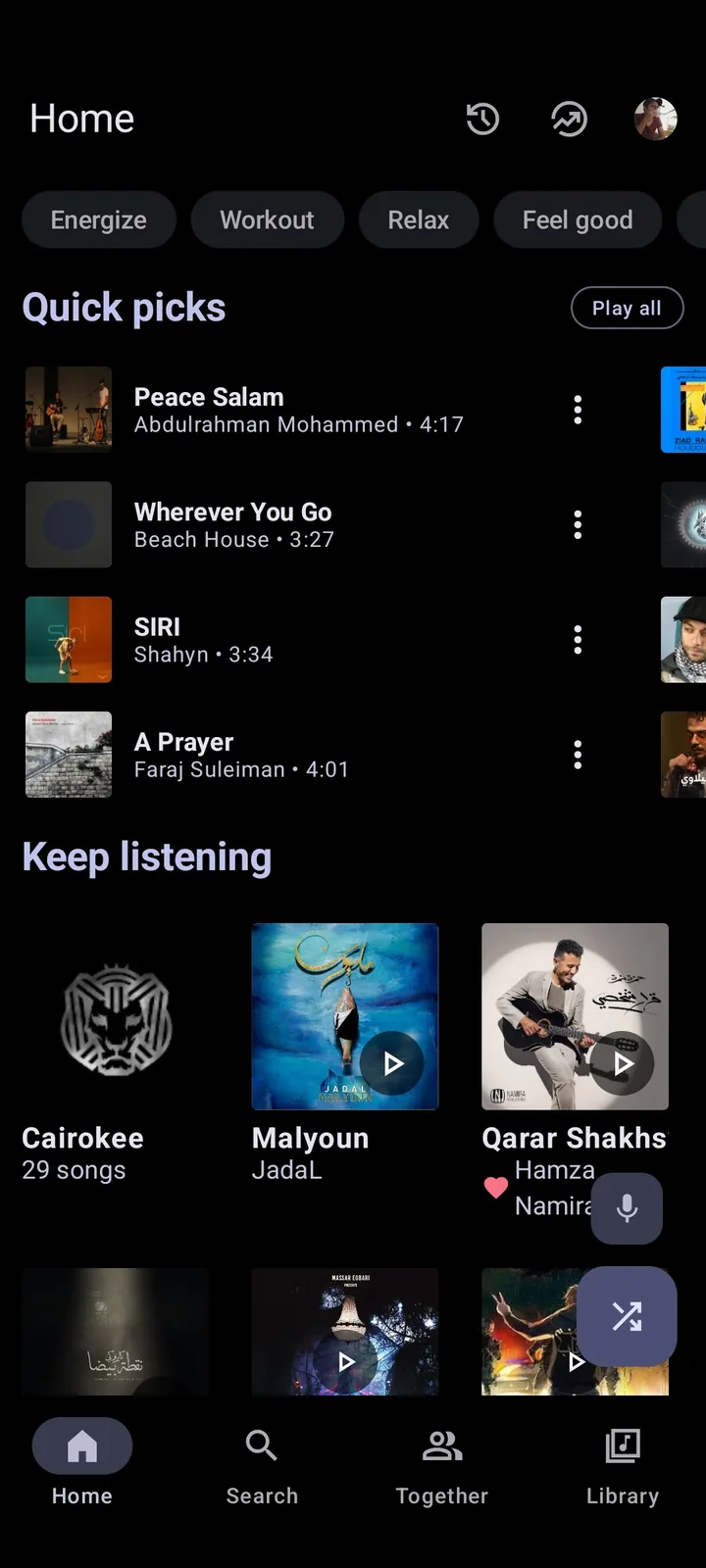
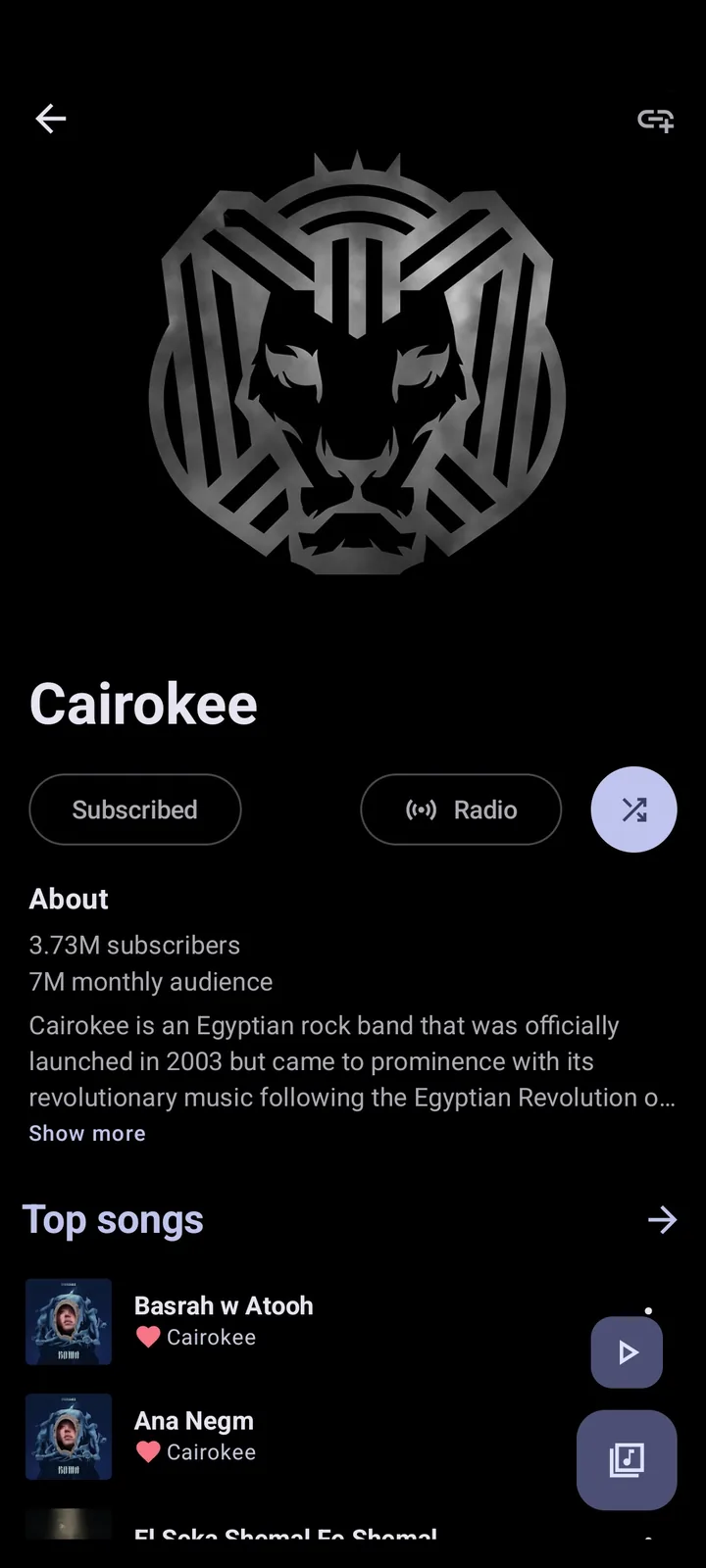
完了したらブラウザからではなくアプリ一覧からMetrolistを開きます。名前とアイコンを確認し、意味を理解できる権限だけを許可してホーム画面が表示されるまで待ちます。下の画面は導入後に見られる公式ライブラリの例であり、自分のAPKの出所確認を代わりにするものではありません。
古いMetrolistが入っている場合、新しいAPKが更新として受け入れられるのは署名が互換するときだけです。別のミラーや異なる署名のビルドを混ぜると競合します。削除を選ぶ前に、必要な設定やローカルデータを確認してください。
5. 初回再生、ネットワーク、アカウントを確認する
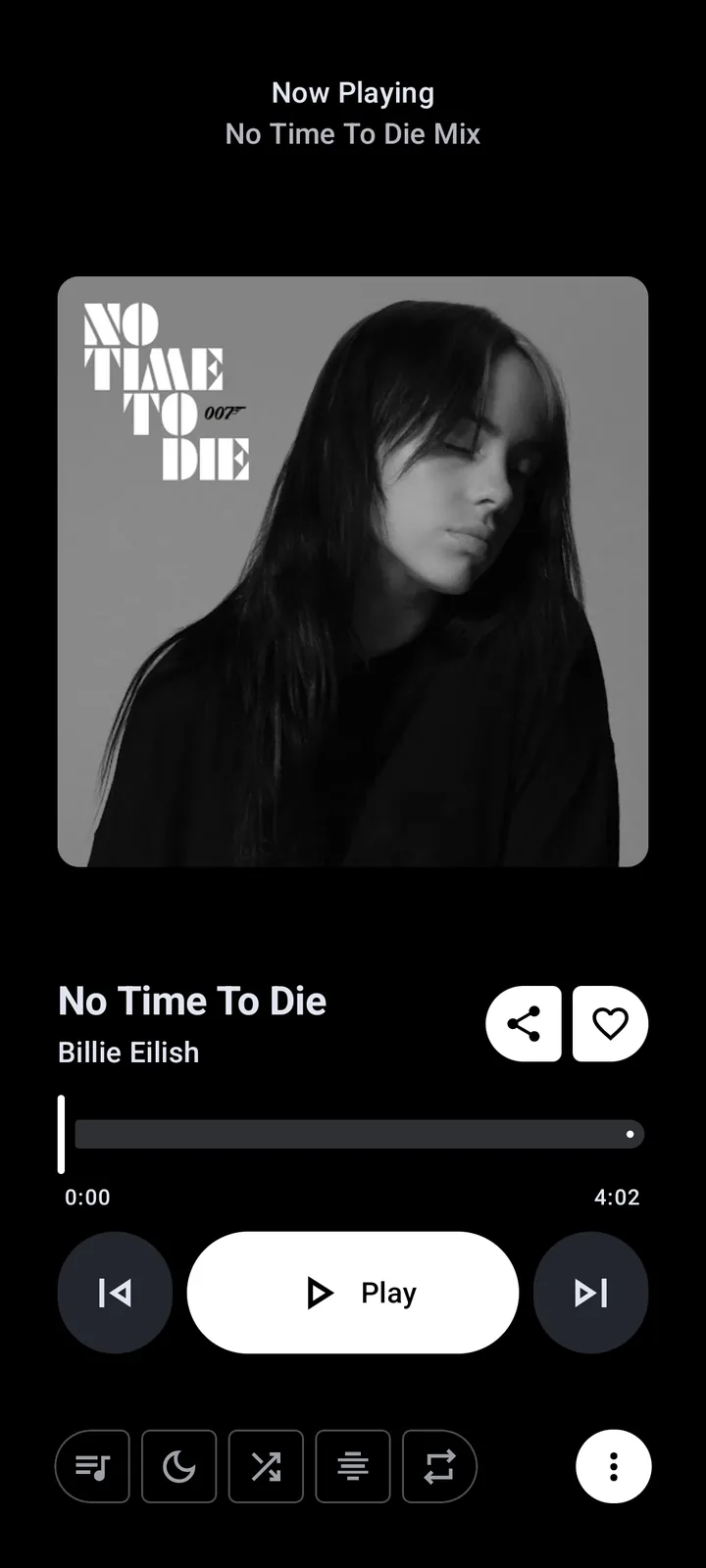
初回は短い確認にします。公開曲を1曲開き、停止と再開を試し、ホームとライブラリを移動して、音声が端末スピーカーやBluetoothなど期待する出力先から流れるか確認します。インストールが成功しても、地域やネットワークによってYouTube Musicへの全リクエストが動くとは限りません。
ログインする場合もセッション情報は端末内に置き、Cookie、トークン、非公開プレイリストURLをサポートに送らないでください。インストール後の読み込み、再生、歌詞、アカウント、地域の問題はMetrolistトラブル解決ガイドで切り分けます。
再生エラーの最初の対応としてデータ消去を選ばないでください。設定やローカル情報を失っても、ネットワーク、地域、WebView、上流サービスの問題は残ることがあります。変更前にバージョン、Androidのバージョン、症状を記録します。
- 端末スピーカーで短い曲を再生する。
- 停止、再開、シーク、Bluetooth出力を別々に確認する。
- 不具合を報告する前にv13.6.3と表示されるか確認する。
- スクリーンショットやIssueにトークンや個人情報を含めない。
6. 安全に更新する、またはインストール失敗を直す
通常の更新では同じ公式配布経路を使い、タグ、ファイル名、パッケージを確認してからAPKを開きます。ファイル名の数字だけを見て新しいと判断しないでください。リリース資産やプロジェクトの状況は公式ページとMetrolist GitHubガイドで確認します。
「アプリがインストールされていません」と表示されたら、Androidのバージョン、空き容量、拡張子、ダウンロード完了、既存の別ビルドを確認します。不完全なファイルは削除して公式ソースから取得し直します。署名の競合は、ランダムなミラーを試して解決する問題ではありません。
起動はするのに再生できない場合は、すぐ再インストールせず、トラブル解決の手順を使います。新しいリリースで不具合が出た場合は、バージョンと再現手順を記録してから、公式の旧リリースを検討します。旧版の安全性や互換性を当サイトが保証するわけではありません。
導入後、ブラウザやファイル管理アプリの提供元不明アプリ許可が不要なら無効にします。後から同じ経路で無関係なAPKを入れてしまう可能性を減らせます。
| 表示・症状 | 考えられる境界 | 最初の確認 |
|---|---|---|
| アプリをインストールできない | Android、ファイル、容量、ビルドの競合 | エラー全文、ファイルサイズ、既存パッケージを確認する。 |
| 解析エラー | 不完全なダウンロードまたは非対応パッケージ | ファイルを削除し、公式の対応APKを取得し直す。 |
| 署名が一致しない | 別の鍵または無関係なミラー | バックアップと配布元を確認し、警告を回避しない。 |
| 導入後に再生できない | ネットワーク、地域、アカウント、WebView、出力先 | 公開曲と音声出力を確認し、トラブルガイドを読む。 |
| 更新に失敗する | 別ビルドの署名が異なる | ビルドを確認して、クリーン置換が安全か判断する。 |
MetrolistをAndroidにインストールする方法 FAQ
どのMetrolist APKをインストールすればよいですか?
多くのユーザーは確認済みv13.6.3の通常版Metrolist.apkから始めます。CastやIzzyは、端末や運用でその固有の機能が必要な場合だけ選んでください。
AndroidがMetrolist APKをブロックするのはなぜですか?
APKを保存したブラウザやファイル管理アプリに、提供元不明アプリのインストール許可が必要な場合があります。そのアプリだけを一時的に許可してください。
MetrolistのインストールにMod APKは必要ですか?
必要ありません。Mod、Premium、Crackedは公式リリースの区分ではありません。プロジェクトのリリース資産を使い、安全性ガイドで確認してください。
署名の競合とは何ですか?
通常は、インストール済みアプリと異なる鍵で署名されたAPKを入れようとしている状態です。出所とバックアップを確認し、警告を無視しないでください。
どのAndroidスマートフォンでも使えますか?
確認済みリリースはAndroid 8.0/API 26以降を対象にしますが、再生は端末、地域、ネットワーク、上流サービスにも左右されます。
インストール後に音楽が再生されない場合は?
公開曲、音声出力、ネットワーク、バージョンを確認し、トラブル解決ガイドで切り分けます。原因が分からないままデータ消去をしないでください。