
O que o temporizador de sono Metrolist faz
Um temporizador de sono Metrolist é uma instrução de parada ligada à reprodução. Quando o intervalo termina, o player pausa em vez de continuar pela fila. A documentação oficial descreve um temporizador manual, aberto no player, e um temporizador automático configurado em Configurações. A diferença é importante: o manual controla apenas a sessão atual, enquanto o automático pode voltar a ser aplicado depois.
O temporizador não baixa faixas, repara uma transmissão nem altera o volume sozinho. Uma música precisa começar normalmente, e o destino escolhido deve responder à mesma sessão. Em uma versão com Cast ou outro efeito de dispositivo, confirme qual aparelho está emitindo o som antes de concluir que houve falha. O primeiro teste deve ser simples: iniciar uma faixa conhecida, definir um intervalo curto, bloquear a tela e confirmar a parada.
- Temporizador manual: duração única para a sessão de escuta atual.
- Temporizador automático: horário ou preferência recorrente configurado em Configurações quando a versão oferece esse recurso.
- Condição final: algumas versões permitem terminar no fim da faixa ou do álbum, além de usar minutos.
- Fade-out: redução gradual do volume antes da parada; é diferente de equalização ou normalização.
Como configurar um temporizador de sono Metrolist único
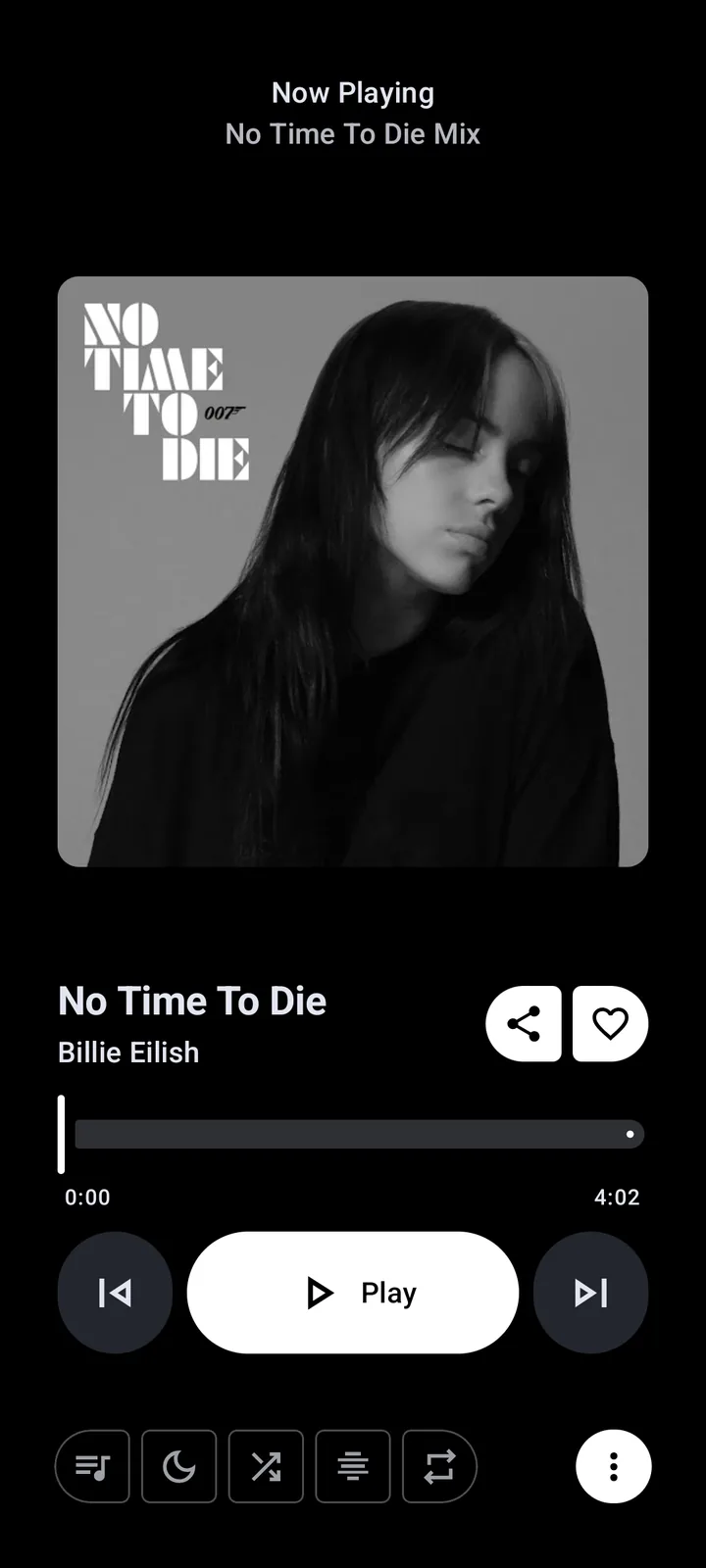
Use o caminho manual quando quiser parar uma playlist, álbum ou faixa apenas esta noite. Os rótulos podem mudar quando a interface é reorganizada; procure o ícone de relógio ou as palavras Sleep timer no player expandido, em vez de seguir uma captura de outra versão. O guia oficial coloca o controle no player, junto das demais ações de reprodução.
Faça o primeiro teste ser curto. Cinco ou dez minutos produzem um resultado observável e evitam que uma configuração errada fique ativa por horas. Não deixe uma biblioteca offline grande na fila antes de concluir um teste controlado. Uma contagem regressiva mostra que a opção foi aceita, mas não garante que a pausa chegará a todos os dispositivos de saída.
- Reproduza uma música conhecida e confirme que o áudio começou normalmente.
- Toque na barra do mini-player para abrir o player completo e examine as ações disponíveis.
- Escolha o relógio ou o controle Sleep timer mostrado pela versão instalada.
- Selecione uma duração curta ou o fim da faixa, se essa opção existir, e confirme.
- Volte ao player e confira se o tempo restante ou o estado ativo está visível.
- Bloqueie a tela, aguarde o intervalo e verifique se a mesma faixa e a fila foram pausadas.
| Teste | Evidência esperada | Se falhar |
|---|---|---|
| Controle abre | É possível escolher duração ou condição final | Atualize a versão e abra novamente o player completo |
| Contagem ativa | O player mostra temporizador ativo ou tempo restante | Cancele e defina novamente um intervalo curto |
| Parada entregue | A reprodução pausa após o intervalo | Confira o dispositivo de saída, a bateria e o estado do Cast |
| Fila preservada | A fila continua disponível depois da pausa | Separe o comportamento do temporizador de um erro da fila ou da fonte |
Horários automáticos, fim da faixa e fade-out
Um temporizador de sono Metrolist automático é útil quando a rotina de escuta é previsível. O guia oficial descreve um horário recorrente em Configurações, enquanto o player oferece um controle manual único. Trate-os como estados separados: alterar uma contagem manual não significa reescrever a preferência recorrente, e desativar um horário não equivale a pausar a fila atual.
Algumas versões também permitem parar no fim da música ou do álbum. Essa condição difere de um número fixo de minutos, pois a duração final depende da faixa e da fila. Leia o rótulo selecionado antes de confirmar. Para um teste curto e repetível, use minutos em vez de uma regra de fim do álbum.
O fade-out muda o som da parada, não a existência do temporizador. Ele deixa os últimos segundos menos bruscos, mas a duração disponível pode variar por versão. Relatos no GitHub discutem esse comportamento; descreva o valor que aparece no seu app e não prometa o mesmo número de segundos em todas as versões. Se os vocais baixarem imediatamente, verifique a página do equalizador separadamente; não use um preset de EQ para testar o temporizador.
- Use um horário recorrente para uma rotina de dormir repetida e confirme que ele está ativado em Configurações.
- Use o fim da faixa ou do álbum apenas quando o limite da fila for intencional.
- Use uma duração fixa para solucionar problemas e repetir capturas com o mesmo resultado.
- Trate o fade-out como ajuste opcional e confirme que a reprodução ainda pausa depois dele.
Teste o temporizador com tela bloqueada e reprodução em segundo plano
O Metrolist funciona como serviço de mídia em primeiro plano; por isso, o guia oficial diz que o áudio pode continuar com a tela apagada, outro app aberto ou o aparelho bloqueado. O teste com a tela bloqueada é essencial. Um temporizador que só funciona enquanto o app está visível não completou o mesmo fluxo de uma sessão antes de dormir.
Teste um limite por vez. Comece com uma faixa curta e uma fila de duas músicas. Bloqueie o telefone, espere além do intervalo e abra novamente a notificação ou o player. Depois repita com uma fila maior. Se houver Cast, confira o aparelho remoto e o telefone; uma pausa local e uma reprodução remota são observações diferentes.
- Crie uma fila pequena com duas faixas conhecidas e mantenha uma rede estável.
- Defina um temporizador manual curto e anote a duração escolhida.
- Apague a tela e espere sem abrir o app novamente.
- Confira os controles da tela bloqueada ou a notificação após o horário esperado.
- Se a fila continuar, verifique se o temporizador foi cancelado, a duração mudou ou outro dispositivo está ativo.
- Repita uma vez com o Cast desativado para identificar o limite do player local.
Por que o temporizador de sono Metrolist não funciona
Quando a reprodução não para, comece pela explicação mais específica. Um controle ausente é diferente de uma contagem que desaparece, e uma pausa local é diferente de som continuando em um receptor Cast. Registrar o estado exato evita uma reinstalação geral que esconda a causa. A ordem abaixo preserva playlists e dados offline enquanto você testa.
Primeiro confirme que uma faixa está tocando e que o temporizador pertence ao player ativo. Abra o player expandido, cancele temporizadores antigos e defina um intervalo curto. Se o controle não aparecer, compare a versão instalada e a variante com o repositório oficial. Se a contagem estiver visível mas o áudio continuar, examine restrições de bateria, execução em segundo plano e o destino selecionado. Se apenas uma faixa for diferente, trate como problema da fonte ou da fila, não como falha geral do temporizador.
- Controle ausente: atualize por uma versão verificada e abra o player expandido, pois a posição do menu pode mudar.
- Temporizador não inicia: escolha uma duração, confirme e observe o estado ativo antes de bloquear a tela.
- Áudio continua após a contagem: confira restrições de bateria do Android, controles de mídia e outro dispositivo Cast.
- Uma fila continua: teste outra faixa pública e uma fila de duas músicas para separar conteúdo do temporizador.
- Áudio para mas a notificação fica: abra o player e veja se a notificação está desatualizada, sem reprodução audível.
- Problema volta após reinstalar: registre versão, variante, Android e passos exatos antes de limpar dados.
| Sintoma observado | Próxima verificação útil | Evite primeiro |
|---|---|---|
| Sem ícone de temporizador | Confira notas da versão e expanda o player | Instalar um Mod APK desconhecido |
| Contagem desaparece | Defina um temporizador curto com áudio ativo | Limpar o armazenamento imediatamente |
| Áudio remoto continua | Desative Cast e repita localmente | Culpar o timer local sem conferir o receptor |
| Uma faixa ignora a parada | Compare uma faixa pública conhecida | Repetir a mesma fonte com falha |
| Parada muito brusca | Revise as opções de fade-out | Alterar bandas do EQ como solução |
Redefina o temporizador com segurança e mantenha a mudança reversível
Uma configuração de temporizador deve ser fácil de desfazer. Cancele a contagem ativa no mesmo controle do player, desative um horário automático em Configurações e retorne o fade-out ao padrão antes de testar outra vez. Se o menu não estiver claro, reinicie a reprodução com duração curta em vez de apagar o app. O guia de downloads offline do Metrolist explica que limpar o armazenamento pode remover mídia local e registros do banco; é uma resposta ruim para um sintoma do temporizador.
Para um relato reproduzível, anote a versão do Metrolist, a variante standard/Cast/Izzy, a versão do Android, o modo do temporizador, a duração escolhida, o estado da tela e o dispositivo de saída. Informe se a fila pausou, se um aparelho remoto continuou e se o problema ocorre em todas as faixas. Não compartilhe tokens, links privados de playlists ou letras copiadas. Use o projeto oficial no GitHub para contexto de versões e issues, e consulte o guia geral quando o sintoma incluir carregamento ou falha de reprodução.
- Cancele o temporizador manual e confirme que o indicador ativo desapareceu.
- Desative um horário automático quando quiser apenas um teste único.
- Restaure um valor neutro de fade-out antes de comparar outra duração.
- Mantenha links de playlists e dados offline até entender o limite da parada.
- Relate um caso pequeno e repetível sem credenciais ou mídia privada.
Perguntas frequentes sobre o temporizador de sono Metrolist
O Metrolist tem temporizador de sono?
Sim. A documentação oficial descreve um temporizador manual no player e um temporizador automático em Configurações. A posição do menu e as opções podem variar conforme a versão.
Como configuro o temporizador de sono no Metrolist?
Inicie a reprodução, abra o player completo, toque no relógio ou no controle Sleep timer exibido pela sua versão, escolha uma duração e confirme. Teste um intervalo curto com a tela bloqueada antes de usar à noite.
O Metrolist pode parar no fim de uma música ou álbum?
Algumas versões mostram uma condição de fim da faixa ou do álbum junto das durações fixas. Leia a opção da sua versão e teste com uma fila pequena, pois o tempo final depende do estado da reprodução.
Por que o temporizador de sono Metrolist não pausa a reprodução?
Confirme que o temporizador está ativo, que a faixa toca no player expandido, que o Android não restringe a execução em segundo plano e que outro dispositivo Cast não continua tocando. Repita com uma fila local curta.
O temporizador do Metrolist funciona com a tela bloqueada?
Ele foi pensado para funcionar com reprodução em segundo plano, mas confirme no seu aparelho: defina um temporizador curto, apague a tela e confira o player ou a notificação depois do horário esperado.
O fade-out altera a duração do temporizador de sono Metrolist?
O fade-out altera a transição antes da parada; não substitui a duração do temporizador. Os controles exatos dependem da versão, então descreva o valor visível no seu app em vez de presumir um número fixo.
Limpar os dados do Metrolist corrige um problema do temporizador?
Deve ser o último recurso. Limpar o armazenamento pode remover dados offline, configurações e registros. Confira versão, estado do temporizador, limites de bateria e destino de saída antes, e preserve os links das playlists.
Onde posso reportar um bug do temporizador de sono Metrolist?
Use o fluxo oficial de issues do GitHub MetrolistGroup/Metrolist depois de reproduzir o problema em uma versão verificada. Inclua versão, variante, Android, modo e passos exatos, sem publicar tokens ou links privados.