
Was der Metrolist Sleep Timer macht
Ein Metrolist Sleep Timer ist ein an die Wiedergabe angehängter Stoppbefehl. Nach Ablauf des gewählten Intervalls pausiert der Player, statt die Warteschlange fortzusetzen. Die offizielle Wiedergabedokumentation beschreibt sowohl einen einmaligen manuellen Timer aus dem Player als auch einen automatischen Sleep Timer in den Einstellungen. Diese Unterscheidung ist wichtig: Ein manueller Timer steuert eine einzelne Sitzung schnell, während ein automatischer Timer später erneut als Voreinstellung gelten kann.
Der Timer lädt keinen Titel herunter, repariert keinen Stream und ändert die Lautstärke nicht selbst. Ein Titel muss normal starten, und das ausgewählte Ausgabegerät muss auf dieselbe Wiedergabesitzung reagieren. Wenn du einen Cast-Build oder einen anderen Geräteeffekt verwendest, prüfe zuerst, welches Gerät den Ton erzeugt, bevor du einen Timerfehler annimmst. Der erste Test hat ein klares Ziel: Starte einen bekannten Titel, stelle ein kurzes Intervall ein, sperre den Bildschirm und bestätige, dass die Wiedergabe stoppt.
- Manueller Timer: eine einmalige Dauer für die aktuelle Hörsitzung.
- Automatischer Timer: ein wiederkehrender Zeitplan oder eine Einstellung unter Einstellungen, sofern der Build dies unterstützt.
- Endbedingung: Manche Versionen bieten zusätzlich zum Zeitintervall das Ende eines Titels oder Albums an.
- Fade-out: eine allmähliche Lautstärkereduzierung vor dem Stopp; sie ist etwas anderes als Equalizer-Einstellungen oder Normalisierung.
Einen einmaligen Metrolist Sleep Timer einstellen
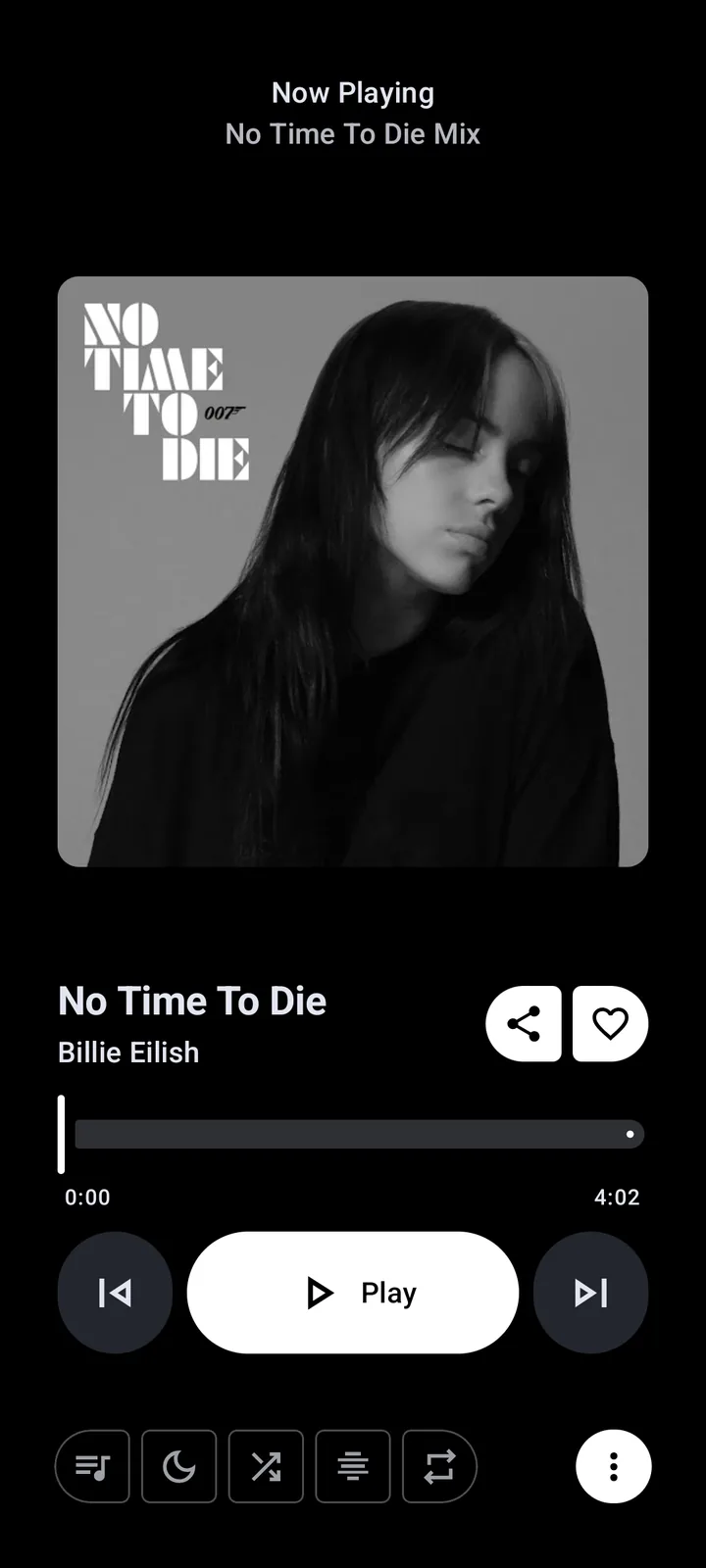
Nutze den manuellen Weg, wenn eine Playlist, ein Album oder der aktuelle Titel heute Abend stoppen soll. Menübezeichnungen können sich ändern, wenn die Player-Oberfläche überarbeitet wird. Suche daher im erweiterten Player nach dem Uhrsymbol oder den Worten Sleep Timer, statt dich auf einen Screenshot aus einer anderen Version zu verlassen. Die offizielle Anleitung platziert die Steuerung im Player neben anderen Wiedergabeaktionen.
Halte den ersten Test kurz. Ein Intervall von fünf oder zehn Minuten liefert ein sichtbares Ergebnis und verhindert, dass eine falsche Einstellung stundenlang läuft. Stelle keine große Offline-Bibliothek in die Warteschlange, bevor ein kleiner kontrollierter Test bestanden ist. Ein Countdown oder eine ausgewählte Dauer zeigt, dass die Einstellung angenommen wurde; es beweist noch nicht, dass jedes Ausgabegerät den abschließenden Pausenbefehl erhält.
- Spiele einen vertrauten Titel ab und prüfe, ob der Ton normal startet.
- Tippe auf die Mini-Player-Leiste, um den vollständigen Player und seine Wiedergabeaktionen zu öffnen.
- Wähle die Uhr- oder Sleep-Timer-Steuerung, die dein installierter Build bereitstellt.
- Wähle eine kurze Dauer oder, falls vorhanden, das Ende des Titels und bestätige die Auswahl.
- Kehre zum Player zurück und prüfe, ob die Restzeit oder der aktive Zustand sichtbar ist.
- Sperre den Bildschirm, warte das Intervall ab und bestätige, dass Titel und Warteschlange pausiert sind.
| Test des Metrolist Sleep Timer | Erwarteter Nachweis | Wenn der Metrolist Sleep Timer scheitert |
|---|---|---|
| Steuerung öffnet sich | Eine Dauer oder Endbedingung lässt sich auswählen | Version aktualisieren und den vollständigen Player erneut öffnen |
| Countdown aktiv | Der Player zeigt einen aktiven Timer oder die Restzeit | Abbrechen und erneut ein kurzes Intervall einstellen |
| Stopp zugestellt | Die Wiedergabe pausiert nach dem Intervall | Ausgabegerät, Akku-Beschränkungen und Cast-Status prüfen |
| Warteschlange erhalten | Die Warteschlange bleibt nach der Pause verfügbar | Timerverhalten von einem Warteschlangen- oder Quellenfehler trennen |
Automatische Zeitpläne, Titelende und Fade-out beim Metrolist Sleep Timer
Ein automatischer Metrolist Sleep Timer ist nützlich, wenn deine Hörgewohnheiten vorhersehbar sind. Die offizielle Wiedergabeanleitung beschreibt einen wiederkehrenden Zeitplan unter Einstellungen, während der Player zusätzlich eine einmalige manuelle Steuerung bietet. Behandle diese Zustände getrennt: Eine Änderung am manuellen Countdown überschreibt nicht automatisch die wiederkehrende Voreinstellung, und das Deaktivieren eines Zeitplans ist nicht dasselbe wie das Pausieren der aktuellen Warteschlange.
Manche Builds bieten außerdem an, am Ende eines Titels oder Albums zu stoppen. Diese Bedingung unterscheidet sich von einer festen Minutenzahl, weil die endgültige Dauer vom aktuellen Titel und der Warteschlange abhängt. Lies die ausgewählte Bezeichnung vor dem Bestätigen. Für einen verlässlich kurzen Test solltest du eine Zeitdauer statt einer Album-Endregel wählen.
Fade-out verändert den Klang des Stopps, nicht die Existenz des Timers. Ein Fade kann die letzten Sekunden weicher machen, aber eine feste Fade-Dauer kann versionsabhängig sein. GitHub-Issue-Berichte behandeln konfigurierbares Fade-Verhalten. Beschreibe deshalb die Einstellung, die du tatsächlich siehst, und verspreche keine bestimmte Sekundenanzahl für jede Version. Werden Stimmen sofort leiser, prüfe die Equalizer-Seite separat; ein EQ-Preset ist kein Test für den Sleep Timer.
- Nutze einen wiederkehrenden Zeitplan für eine feste Schlafroutine und prüfe danach den aktivierten Zustand unter Einstellungen.
- Verwende eine Titel- oder Album-Endregel nur, wenn die Grenze der Warteschlange beabsichtigt ist.
- Wähle eine feste Dauer für reproduzierbare Fehlersuche und Screenshots.
- Behandle Fade-out als optionale Klangeinstellung und bestätige danach, dass der Timer die Wiedergabe weiterhin pausiert.
Metrolist Sleep Timer mit Sperrbildschirm, Warteschlange und Hintergrundwiedergabe testen
Metrolist läuft als Medienservice im Vordergrund. Laut offizieller Wiedergabeanleitung kann der Ton weiterlaufen, wenn der Bildschirm aus ist, eine andere App geöffnet wurde oder das Gerät gesperrt ist. Genau deshalb ist ein Sperrbildschirm-Test wichtig. Ein Timer, der nur bei sichtbarer App funktioniert, hat denselben Ablauf wie eine Schlafsitzung noch nicht bestanden.
Prüfe jeweils nur eine Grenze. Beginne mit einem kurzen Titel und einer Warteschlange aus zwei Einträgen. Sperre das Telefon, warte über das gewählte Intervall hinaus und öffne danach die Benachrichtigung oder den Player. Wiederhole den Test mit einer längeren Warteschlange. Ist ein Cast-Gerät beteiligt, prüfe auch das entfernte Gerät; eine lokale Pause und eine laufende Fernwiedergabe sind zwei getrennte Beobachtungen.
- Erstelle eine kleine Warteschlange mit zwei bekannten Titeln und halte das Telefon mit einem stabilen Netzwerk verbunden.
- Stelle einen kurzen manuellen Timer ein und notiere die gewählte Dauer.
- Schalte den Bildschirm aus und warte, ohne die App erneut zu öffnen.
- Prüfe die Sperrbildschirm-Steuerung oder die Benachrichtigung nach dem erwarteten Stoppzeitpunkt.
- Läuft die Warteschlange noch, prüfe, ob der Timer abgebrochen, die Dauer geändert oder ein anderes Gerät aktiv ist.
- Wiederhole den Test mit deaktiviertem Cast, damit das Ergebnis die lokale Player-Grenze zeigt.
Warum der Metrolist Sleep Timer nicht funktioniert
Wenn die Wiedergabe nicht stoppt, beginne mit der engsten Erklärung. Eine fehlende Timer-Steuerung ist etwas anderes als ein verschwundener Countdown, und eine lokale Pause ist etwas anderes als Ton, der auf einem Cast-Empfänger weiterläuft. Notiere den genauen Zustand, damit eine allgemeine Neuinstallation die Ursache nicht verdeckt. Die folgende Reihenfolge bewahrt Playlists und Offline-Daten, während du testest.
Bestätige zuerst, dass ein Titel tatsächlich läuft und der Timer zum aktiven Player gehört. Öffne den erweiterten Player erneut, brich einen alten Timer ab und stelle ein kurzes Intervall ein. Fehlt die Timer-Steuerung, vergleiche die installierte Version und Build-Variante mit dem offiziellen Repository. Ist der Countdown sichtbar, läuft die Wiedergabe aber weiter, untersuche Akku-Beschränkungen, Hintergrundausführung und das ausgewählte Ausgabegerät. Verhält sich nur ein Titel anders, behandle das als Quellen- oder Warteschlangenproblem und nicht als allgemeinen Timerfehler.
- Timer-Steuerung fehlt: Aus einer verifizierten Quelle aktualisieren und den erweiterten Player prüfen, da sich die Menüposition ändern kann.
- Timer startet nie: Eine Dauer auswählen, bestätigen und vor dem Sperren auf den aktiven Zustand achten.
- Wiedergabe läuft nach dem Countdown weiter: Android-Akku-Beschränkungen, Mediensteuerung der Benachrichtigung und ein weiteres aktives Cast-Gerät prüfen.
- Nur eine Warteschlange läuft weiter: Einen anderen öffentlichen Titel und eine Warteschlange mit zwei Einträgen testen, um Inhalte vom Timer zu trennen.
- Timer stoppt den Ton, aber die Benachrichtigung bleibt: Player erneut öffnen und prüfen, ob die Benachrichtigung veraltet ist und kein Ton mehr läuft.
- Problem erscheint nach der Neuinstallation erneut: Version, Variante, Android-Version und genaue Schritte festhalten, bevor App-Daten gelöscht werden.
| Beobachtetes Symptom beim Metrolist Sleep Timer | Nächste sinnvolle Prüfung | Zuerst vermeiden |
|---|---|---|
| Kein Timer-Symbol | Versionshinweise prüfen und den vollständigen Player öffnen | Ein unbekanntes Mod APK installieren |
| Countdown verschwindet | Einen kurzen Timer bei aktiver Wiedergabe einstellen | Sofort den Speicher löschen |
| Fernwiedergabe läuft weiter | Cast deaktivieren und lokal wiederholen | Den lokalen Timer beschuldigen, ohne den Empfänger zu prüfen |
| Ein Titel ignoriert den Stopp | Mit einem bekannten öffentlichen Titel vergleichen | Dieselbe fehlerhafte Quelle wiederholen |
| Stopp kommt zu abrupt | Fade-out-Einstellungen prüfen | EQ-Bänder als Umgehung ändern |
Metrolist Sleep Timer sicher zurücksetzen und Änderungen umkehrbar halten
Eine Timer-Einstellung sollte sich leicht rückgängig machen lassen. Brich den aktiven Countdown über dieselbe Player-Steuerung ab, deaktiviere einen automatischen Zeitplan unter Einstellungen und setze Fade-out vor dem nächsten Test auf den Standardwert zurück. Ist das Menü unklar, starte die Wiedergabe mit einer kurzen Dauer neu, statt die App zu löschen. Die bestehende Anleitung zu Metrolist-Offline-Downloads erklärt, warum das Löschen des Speichers lokale Medien und Datenbankeinträge entfernen kann; bei einem Timer-Symptom ist es keine gute erste Reaktion.
Für einen reproduzierbaren Bericht notierst du die Metrolist-Version, die Standard-/Cast-/Izzy-Variante, die Android-Version, den Timer-Modus, die gewählte Dauer, den Bildschirmzustand und das Ausgabegerät. Vermerke, ob die Warteschlange pausierte, ob ein entferntes Gerät weiterspielte und ob der Fehler jeden Titel betrifft. Teile keine Kontotokens, privaten Playlist-Links oder kopierten Liedtexte. Nutze das offizielle GitHub-Projekt für Versionsinformationen und Issues, und verweise bei Lade- oder Wiedergabefehlern zusätzlich auf die allgemeine Fehlerbehebungsanleitung.
- Manuellen Timer abbrechen und bestätigen, dass die aktive Anzeige verschwindet.
- Automatischen Zeitplan ausschalten, wenn nur ein einmaliger Test gewünscht ist.
- Einen neutralen Fade-out-Wert wiederherstellen, bevor du eine andere Dauer vergleichst.
- Playlist-Links und Offline-Daten erhalten, bis die Timer-Grenze verstanden ist.
- Einen kleinen, wiederholbaren Fall ohne Zugangsdaten oder private Medien melden.
Metrolist Sleep Timer FAQ
Hat Metrolist einen Metrolist Sleep Timer?
Ja. Die offizielle Wiedergabedokumentation beschreibt einen manuellen Sleep Timer im Player und einen automatischen Sleep Timer unter Einstellungen. Menüposition und verfügbare Optionen können je nach Build variieren.
Wie stelle ich den Metrolist Sleep Timer ein?
Starte die Wiedergabe, öffne den vollständigen Player, tippe auf das Uhrsymbol oder die von deinem Build angezeigte Sleep-Timer-Steuerung, wähle eine Dauer und bestätige sie. Teste ein kurzes Intervall bei gesperrtem Bildschirm, bevor du den Timer über Nacht nutzt.
Kann der Metrolist Sleep Timer am Ende eines Titels oder Albums stoppen?
Einige Versionen bieten neben festen Zeitdauern eine Bedingung für das Ende eines Titels oder Albums. Lies die Option deiner Version und prüfe sie mit einer kleinen Warteschlange, weil die endgültige Zeit vom aktuellen Wiedergabestatus abhängt.
Warum pausiert der Metrolist Sleep Timer die Wiedergabe nicht?
Prüfe, ob der Timer aktiv ist, der Titel im erweiterten Player läuft, Android die Hintergrundausführung nicht beschränkt und kein anderes Cast-Gerät weiter abspielt. Wiederhole den Test mit einer kurzen lokalen Warteschlange.
Funktioniert der Metrolist Sleep Timer bei gesperrtem Bildschirm?
Er ist für Hintergrundwiedergabe vorgesehen. Verifiziere dein Gerät trotzdem mit einem kurzen Timer, schalte den Bildschirm aus und prüfe Player oder Benachrichtigung nach dem erwarteten Stoppzeitpunkt.
Ändert Fade-out die Dauer des Metrolist Sleep Timer?
Fade-out verändert den Übergang vor dem Stopp, ersetzt aber nicht die Timer-Dauer. Die genauen Fade-Steuerungen sind versionsabhängig. Beschreibe daher den in deinem Build sichtbaren Wert, statt eine feste Zahl anzunehmen.
Behebt das Löschen von Metrolist-Daten ein Problem mit dem Metrolist Sleep Timer?
Das sollte der letzte Ausweg sein. Beim Löschen des Speichers können Offline-Daten, Einstellungen und Datenbankeinträge verloren gehen. Prüfe zuerst Version, Timer-Zustand, Akku-Limits und Ausgabegerät und sichere Playlist-Links vor einem Reset.
Wo melde ich einen Fehler am Metrolist Sleep Timer?
Nutze den offiziellen MetrolistGroup/Metrolist-GitHub-Issue-Prozess, nachdem du das Problem mit einer verifizierten Version reproduziert hast. Nenne Version, Variante, Android-Version, Timer-Modus und genaue Schritte, aber veröffentliche niemals Tokens oder private Playlist-Links.