
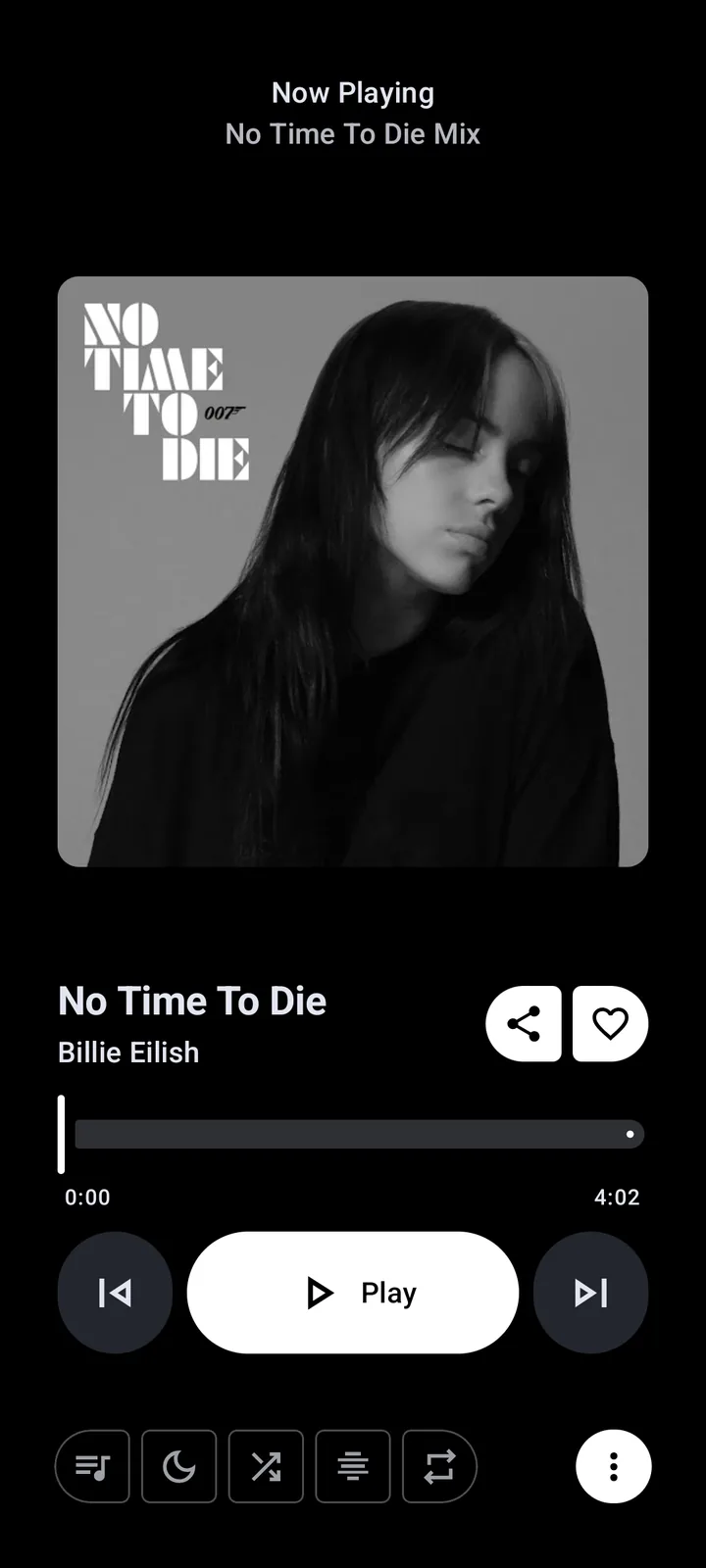
Metrolist スリープタイマーでできること
Metrolist スリープタイマーは、再生に結び付いた停止指示です。選んだ時間が終わると、プレーヤーはキューを再生し続けず一時停止します。公式の再生ドキュメントには、プレーヤーから開く一度きりの手動タイマーと、設定で構成する自動スリープタイマーの両方が説明されています。手動タイマーは今夜だけの簡単な操作で、自動タイマーは後日も適用される設定になり得るため、この違いを理解しておくことが大切です。
タイマー自体が曲をダウンロードしたり、ストリームを修復したり、音量を変更したりすることはありません。曲が通常どおり始まり、選択した出力先が同じ再生セッションに応答する必要があります。Castビルドや別の端末効果を使う場合は、どの端末が音を出しているかを確認してから失敗と判断してください。最初の確認は簡単です。既知の曲を1曲再生し、短い時間を設定し、画面をロックして、再生が止まるかを見ます。
- 手動タイマー:現在のリスニングセッションだけに適用する一回限りの時間指定。
- 自動タイマー:対応ビルドの設定で指定し、繰り返し適用できるスケジュールまたは環境設定。
- 終了条件:バージョンによっては、時計の時間に加えて曲末やアルバム末で停止する選択肢もあります。
- フェードアウト:停止前に音量を徐々に下げる機能で、イコライザーやノーマライズとは異なります。
Metrolist スリープタイマーを一度だけ設定する方法
今夜だけプレイリスト、アルバム、現在の曲を止めたいなら手動操作を使います。プレーヤーUIの改修でラベルが移動することがあるため、別リリースのスクリーンショットを頼りにせず、展開したプレーヤーで時計アイコンまたは「スリープタイマー」という表示を探してください。公式ガイドでは、この操作はほかの再生アクションの近くにあるプレーヤー内に置かれています。
最初のテストは短くします。5分または10分なら結果を確認しやすく、誤った設定を何時間も残さずに済みます。タイマーが小さな管理されたテストを終える前に、大きなオフラインライブラリをキューへ入れないでください。残り時間や選択済みの時間が表示されるのは設定を受け付けた証拠ですが、すべての出力端末で最後の一時停止まで届く保証ではありません。
- よく知っている曲を再生し、音声が通常どおり始まることを確認します。
- ミニプレーヤーのバーをタップしてフルプレーヤーを開き、再生アクションを確認します。
- インストールしたビルドに表示される時計または「スリープタイマー」を選びます。
- 短い時間、またはビルドにあれば曲末で停止する条件を選び、確定します。
- プレーヤーに戻り、残り時間または有効状態が表示されていることを確認します。
- 画面をロックし、時間が過ぎた後に同じ曲とキューが一時停止したことを確認します。
| テスト | 期待する証拠 | 失敗した場合 |
|---|---|---|
| コントロールが開く | 時間または終了条件を選択できる | リリースを更新してフルプレーヤーを開き直す |
| カウントダウンが有効 | プレーヤーに有効なタイマーまたは残り時間が表示される | キャンセルして短い時間をもう一度設定する |
| 停止が届く | 時間経過後に再生が一時停止する | 出力端末、バッテリー制限、Cast状態を確認する |
| キューが保持される | 停止後もキューを利用できる | タイマーとキューまたはソースの問題を分けて調べる |
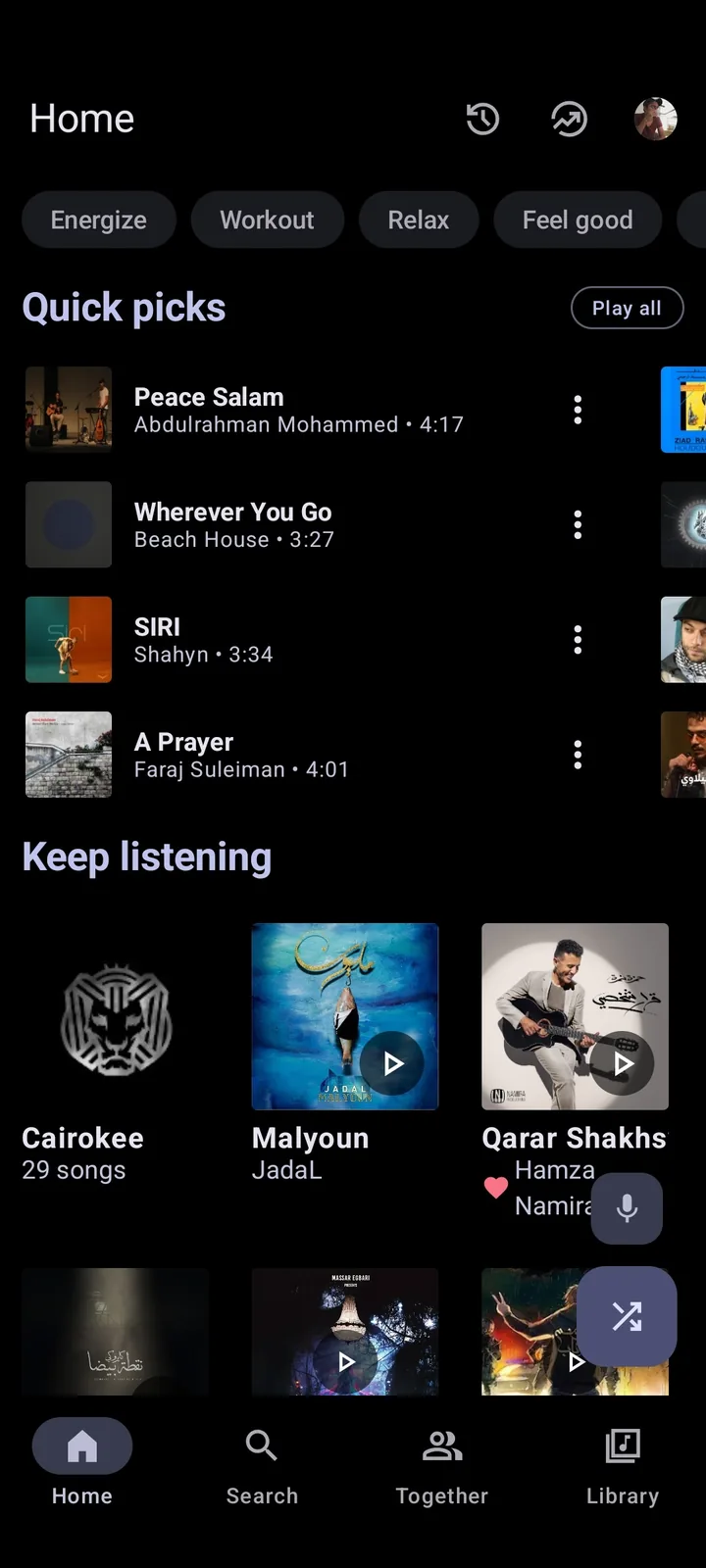
Metrolist スリープタイマー:自動スケジュール、曲末停止、フェードアウト
生活のリズムが決まっているなら、自動Metrolist スリープタイマーが便利です。公式の再生ガイドでは設定内の繰り返しスケジュールが説明され、プレーヤーには一度きりの手動操作もあります。これは別の状態として扱ってください。手動カウントダウンを変更しても繰り返し設定が書き換わるとは限らず、スケジュールを無効にしても現在のキューが一時停止するわけではありません。
ビルドによっては、曲の終わりやアルバムの終わりで停止する選択肢もあります。これは固定分数とは異なり、現在の曲とキューによって最終的な時間が変わります。確定を押す前に表示ラベルを読みましょう。短く再現可能なテストが必要なら、アルバム末のルールではなく時計による時間指定を使います。
フェードアウトは停止の有無ではなく、停止時の聞こえ方を変えます。最後の数秒を穏やかにできますが、固定されたフェード時間はバージョン固有かもしれません。GitHubの課題では設定可能なフェード動作が議論されているため、実際に表示される設定を説明し、すべてのリリースで同じ秒数だと約束しないでください。声だけがすぐ小さくなるなら、イコライザーページを別に確認します。EQプリセットをタイマーのテストに使ってはいけません。
- 繰り返しの就寝習慣には自動スケジュールを使い、設定で有効状態を確認します。
- キューの境界で止めたい場合だけ、曲末またはアルバム末の条件を使います。
- 再現性のあるトラブル調査やスクリーンショットには固定時間を使います。
- フェードアウトは任意の演出設定として扱い、その後もタイマーが再生を止めることを確認します。
Metrolist スリープタイマーをロック画面、キュー、バックグラウンド再生で確認する
Metrolistはフォアグラウンドのメディアサービスとして動作するため、公式の再生ガイドでは、画面オフ、別アプリの表示中、端末ロック中でも音声を続けられると説明されています。だからこそロック画面でのテストが重要です。アプリを表示している間だけ機能するタイマーは、就寝時と同じ手順を完了していません。
境界を一つずつ確認します。まず短い曲と2曲のキューから始めます。端末をロックし、設定時間を過ぎてから通知またはプレーヤーを再び開きます。その後、長いキューで繰り返します。Cast端末を使う場合は、スマートフォンだけでなく遠隔端末も確認してください。ローカルの一時停止と遠隔再生は別の観測結果です。
- 安定したネットワークに接続したまま、よく知っている曲を2曲だけキューに入れます。
- 短い手動タイマーを設定し、選んだ時間を記録します。
- 画面を消し、アプリを再び開かずに待ちます。
- 予定の停止時刻を過ぎたら、ロック画面のコントロールまたは通知を確認します。
- 再生が続く場合は、タイマーがキャンセルされたか、時間が変わったか、別の端末が有効かを確認します。
- Castを無効にしてもう一度行い、結果がローカルプレーヤーの境界を示すか確認します。
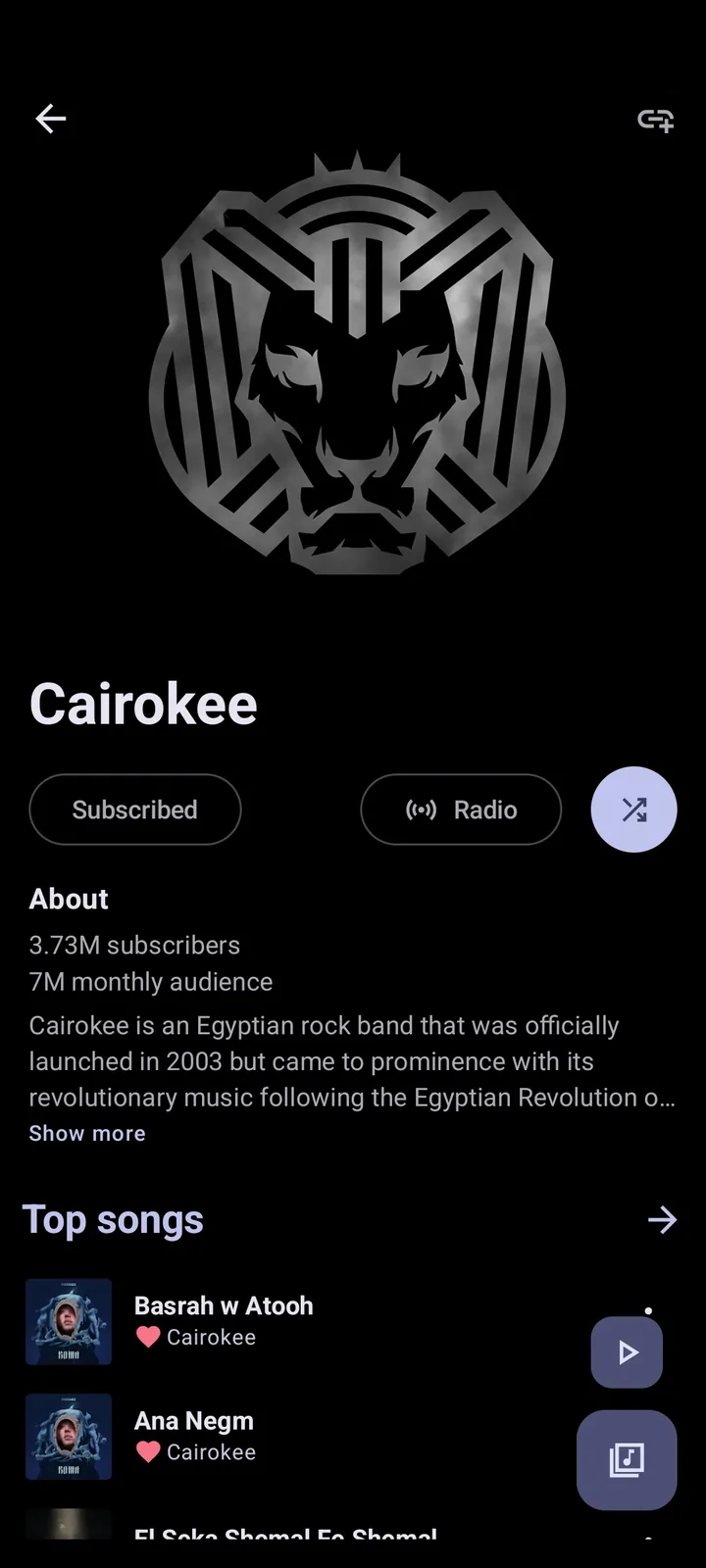
Metrolist スリープタイマーが動かない理由
再生が止まらないときは、最も狭い説明から始めます。タイマーのコントロールがない状態と、カウントダウンが消える状態は違います。また、ローカルで停止しないことと、Cast受信機で音が続くことも別です。正確な状態を記録すれば、原因を隠してしまう一般的な再インストールを避けられます。以下の順番は、プレイリストとオフラインデータを保ったまま検証できるようにしています。
まず曲が本当に再生中で、タイマーが有効なプレーヤーに紐付いているか確認します。展開したプレーヤーを開き、古いタイマーをキャンセルして短い時間を設定します。コントロールがない場合は、インストール済みのリリースとビルドの種類を公式リポジトリと照合します。カウントダウンが表示されても再生が続く場合は、バッテリー制限、バックグラウンド実行、出力先を確認します。1曲だけ違うなら、タイマー全体の失敗ではなく、ソースやキューの問題として扱います。
- タイマーのコントロールがない:検証済みリリースへ更新し、展開したプレーヤーを確認します。メニュー位置は変わることがあります。
- タイマーが始まらない:時間を選んで確定し、画面をロックする前に有効状態を確認します。
- カウントダウン後も再生が続く:Androidのバッテリー制限、通知のメディア操作、別のCast端末を確認します。
- 特定のキューだけ続く:別の公開曲と2曲のキューを試し、コンテンツとタイマーを分けます。
- 音声は止まるが通知が残る:プレーヤーを開き、通知が古いだけではないか確認します。
- 再インストール後も再発する:バージョン、種類、Androidリリース、正確な手順を保存してから報告します。
| 確認された症状 | 次に行う確認 | 最初に避けること |
|---|---|---|
| タイマーアイコンがない | リリースノートを確認してフルプレーヤーを開く | 不明なMod APKを入れる |
| カウントダウンが消える | 再生中に短いタイマーを設定する | すぐにストレージを消去する |
| 遠隔の音声が続く | Castを無効にしてローカルで再試行する | 受信機を確認せずローカルタイマーを疑う |
| 1曲だけ停止しない | 既知の公開曲と比較する | 同じ失敗ソースを繰り返す |
| 停止が急すぎる | フェードアウト設定を確認する | 回避策としてEQ帯域を変える |
Metrolist スリープタイマーを安全にリセットし、変更を戻せる状態にする
タイマー設定は簡単に元へ戻せるべきです。同じプレーヤーのコントロールから有効なカウントダウンをキャンセルし、設定の自動スケジュールを無効にし、再テスト前にフェードアウトを標準値へ戻します。メニューが分かりにくくても、アプリを削除せず短い時間で再生を始めてください。既存のMetrolistオフラインダウンロードガイドが説明するように、ストレージ消去はローカルメディアやデータベース記録を削除することがあります。タイマーの症状に対する最初の対応には向きません。
再現可能な報告には、Metrolistのバージョン、標準版/Cast版/Izzy版、Androidのバージョン、タイマーモード、選択時間、画面状態、出力端末を書きます。キューが止まったか、遠隔端末が続いたか、すべての曲に影響するかも含めてください。アカウントトークン、非公開プレイリストのリンク、コピーした歌詞は共有しないでください。リリースの背景と課題報告には公式GitHubプロジェクトを使い、読み込みや再生失敗を伴う場合は、より広いトラブルシューティングガイドへ案内します。
- 手動タイマーをキャンセルし、有効表示が消えたことを確認します。
- 一度だけのテストにしたい場合は、自動スケジュールをオフにします。
- 別の時間を比較する前に、フェードアウトを標準的な値へ戻します。
- タイマーの境界が分かるまで、プレイリストのリンクとオフラインデータを保ちます。
- 認証情報や非公開メディアを含めず、小さく再現できるケースを報告します。
Metrolist スリープタイマー FAQ
Metrolist スリープタイマーはありますか?
はい。公式の再生ドキュメントには、プレーヤー内の手動スリープタイマーと設定内の自動スリープタイマーが記載されています。メニューの位置や選べる項目はビルドによって変わります。
Metrolist スリープタイマーをどう設定しますか?
再生を開始し、フルプレーヤーを開いて、ビルドに表示される時計またはスリープタイマーをタップします。時間を選んで確定し、夜間利用の前に画面をロックした短い時間でテストしてください。
Metrolistは曲やアルバムの終わりで停止できますか?
バージョンによっては、固定時間と一緒に曲末またはアルバム末の条件を表示します。ビルドに出る項目を読み、小さなキューで確認してください。最終的な時間は現在の再生状態によって変わります。
Metrolist スリープタイマーで再生が一時停止しないのはなぜですか?
タイマーが有効か、展開したプレーヤーで曲が再生中か、Androidがバックグラウンド実行を制限していないか、別のCast端末が再生していないかを確認します。短いローカルキューでもう一度試してください。
Metrolistのタイマーは画面ロック中も動きますか?
バックグラウンド再生で動く設計ですが、短い時間を設定して画面を消し、予定時刻後にプレーヤーまたは通知を確認して端末上で検証してください。
フェードアウトでMetrolist スリープタイマーの時間は変わりますか?
フェードアウトは停止前の移行を変えるだけで、タイマーの時間を置き換えません。フェードの操作はバージョン固有なので、固定秒数を想定せずビルドに表示される値を説明します。
Metrolistのデータ消去でタイマー問題は直りますか?
最後の手段にしてください。ストレージを消去するとオフラインデータ、設定、データベース記録が削除される場合があります。リセットの前にリリース、タイマー状態、バッテリー制限、出力端末を確認し、プレイリストのリンクを保管します。
Metrolist スリープタイマーの不具合はどこへ報告できますか?
検証済みリリースで再現した後、公式のMetrolistGroup/Metrolist GitHubの課題報告手順を使います。バージョン、種類、Androidのバージョン、タイマーモード、正確な手順を含めますが、トークンや非公開プレイリストのリンクは投稿しないでください。