
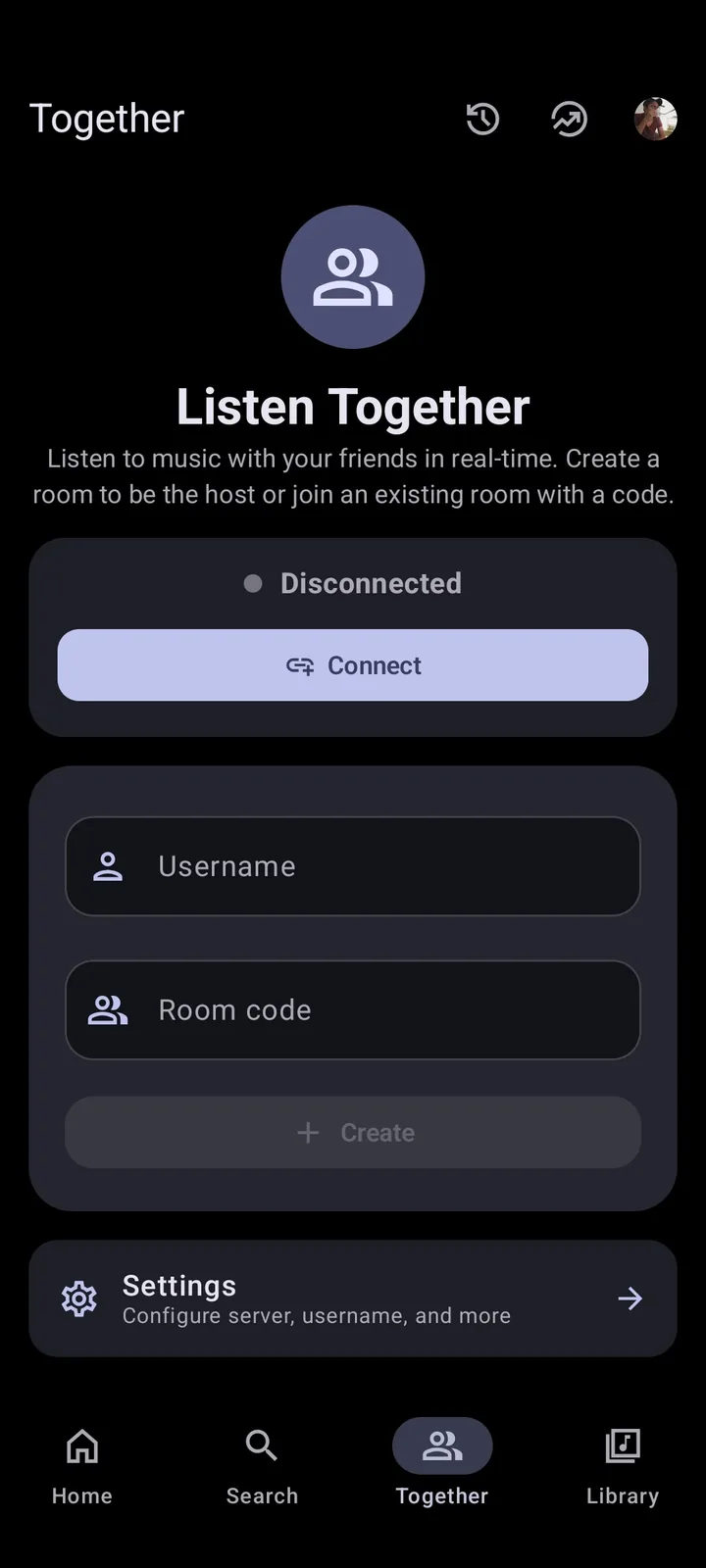
É possível importar Spotify diretamente no Metrolist?
O README cita importação de playlists, e o projeto contém funções para listas locais e ligadas ao YouTube. Isso não equivale a um fluxo oficial garantido em que qualquer URL ou conta Spotify reproduz todas as músicas na versão atual.
O Metrolist trabalha principalmente com dados do YouTube Music. Portanto, Spotify para YouTube Music e depois para Metrolist cria um ponto de controle visível entre a ferramenta de transferência e o cliente independente.
Para listas pequenas, adicionar manualmente é lento, porém transparente. Um serviço economiza trabalho em listas grandes, mas não elimina a revisão, pois IDs, regiões, lançamentos e disponibilidade são diferentes.
| Método | Confiabilidade esperada | Limitação |
|---|---|---|
| Colar URL do Spotify no Metrolist | Não confirmado como fluxo direto completo | O link pode não ser reconhecido |
| Passar pelo YouTube Music | Mais controlável | Exige serviço e revisão |
| Criar manualmente | Lento, mas preciso | Melhor para listas pequenas |
| CSV ou M3U | Depende da ferramenta | IDs de catálogo não correspondem |
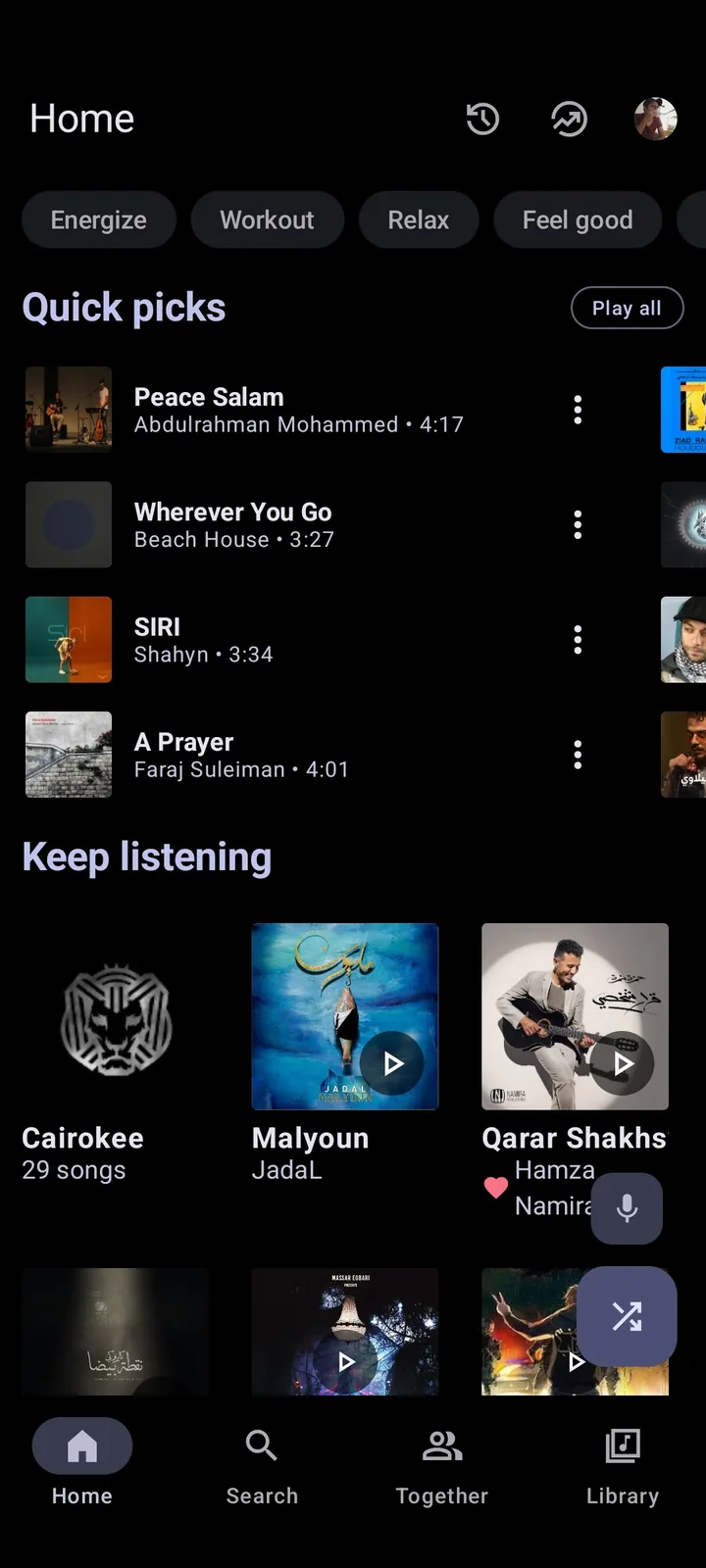
Preparar a playlist do Spotify antes da importação
Defina um estado inicial. Anote nome, quantidade, data, duplicatas e itens indisponíveis. Em listas importantes, guarde título, artista e álbum ou imagens do começo, meio e fim. Assim a qualidade pode ser medida.
Separe arquivos locais, podcasts, episódios exclusivos e faixas cinzas. Eles nem sempre têm equivalente no YouTube Music. Dê um nome de destino com data para não confundir tentativa antiga e nova transferência.
Lista pública pode ser lida pela URL, enquanto lista privada costuma exigir OAuth. Prefira as páginas oficiais de autorização do Spotify e Google a formulário que pede senha diretamente.
- Registrar nome e número de músicas.
- Manter original sem alteração.
- Separar arquivos locais e podcasts.
- Marcar versões ao vivo, remix e explícitas.
- Nomear claramente o destino.
- Começar com lista pequena.
Transferir do Spotify ao YouTube Music e Metrolist
Escolha serviço com política de privacidade, permissões e remoção de acesso compreensíveis. Um fluxo legítimo redireciona para as páginas oficiais. Leia o escopo e rejeite direitos que excedam claramente leitura ou criação de playlists.
Defina Spotify como origem e YouTube Music como destino e mova apenas uma lista de teste. Ao terminar, abra primeiro o YouTube Music. Corrija vídeo errado, show, remaster, cover, versão limpa ou música ausente.
Depois, entre no Metrolist com a mesma conta. Atualize a biblioteca e compare nome, ordem, quantidade, começo, meio e fim. Se a lista não aparecer, confira perfil e sincronização em vez de repetir imediatamente.
- Salvar o estado original.
- Autorizar pelas páginas OAuth oficiais.
- Escolher uma lista de teste.
- Revisar músicas sem correspondência.
- Corrigir no YouTube Music.
- Entrar na mesma conta no Metrolist.
- Atualizar e comparar ordem.
- Revogar acesso quando não for mais usado.

Conferir músicas associadas após a transferência
Spotify e YouTube Music usam identificadores diferentes. Uma busca pode escolher vídeo, remaster, show, cover ou versão sem conteúdo explícito. A mesma quantidade de linhas não garante o mesmo áudio.
Em lista grande, escute pelo menos dez músicas distribuídas entre começo, meio e fim. Misture faixas populares e raras. Compare artista principal, participações, álbum, duração e marca explícita.
Confira também a ordem quando ela tiver significado. Ferramentas podem não preservar data de inclusão, pastas, capa ou descrição. Decida quais metadados são essenciais antes de apagar algo.
- Outro artista com mesmo nome.
- Ao vivo no lugar de estúdio.
- Vídeo no lugar da versão de álbum.
- Clean no lugar de explícita.
- Remix ou remaster diferente.
- Lançamento indisponível na região.
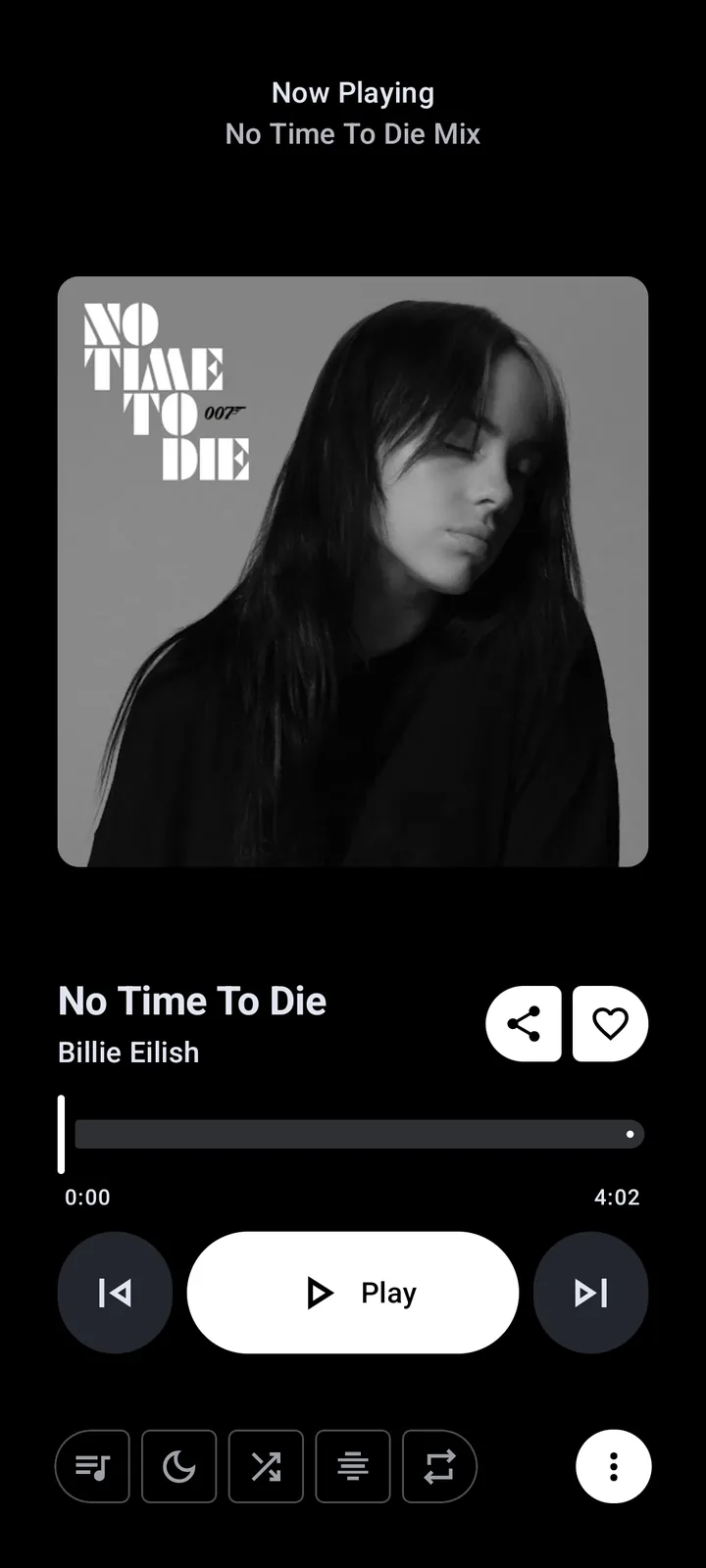
Segurança da conta durante a importação
Serviço sério usa páginas oficiais de autorização. Nunca digite cookie do Google, token do YouTube, senha do Spotify ou código de sessão em formulário desconhecido. Depois, revise aplicativos conectados e remova acesso desnecessário.
Entre no Metrolist apenas pelo APK da MetrolistGroup. Fórum, chat ou wrapper de PC não precisa do token para explicar sincronização. Leia Metrolist é seguro para controles de APK e sessão.
Se a playlist for pública, não conceda biblioteca inteira quando a URL basta. Em lista privada, limite a seleção e remova cópias temporárias que não devem permanecer.
A playlist importada não aparece no Metrolist
Confirme que ela existe no YouTube Music e que o Metrolist usa a mesma conta e perfil. Atualize o app, recarregue a biblioteca e reinicie. Crie uma pequena lista diretamente no YouTube Music para separar falha geral de um item específico.
Não limpe armazenamento antes de salvar listas locais. Comece pelo cache e por novo login controlado. Metrolist não funciona separa rede, sessão, cache e dados.
Se faltam músicas, use o relatório e adicione manualmente. Repetir tudo pode criar duplicatas e substituir correções.
Auditar a importação de Spotify para o Metrolist
Trate a operação em três estados: origem Spotify, resultado YouTube Music e exibição Metrolist. Registre a quantidade em cada etapa. Diferença nas duas primeiras indica catálogo; diferença no cliente indica conta ou sincronização.
A migração é normalmente uma cópia no tempo, não sincronização bidirecional. Se a origem mudar, registre a data e crie novo destino para comparar antes de mesclar.
Mantenha o original até várias reproduções corretas. O modo aleatório pode revelar versão errada. Documente correções manuais e revogue permissões ao concluir.
Em listas longas, confira também todas as músicas marcadas como incertas e vinte itens aleatórios. Compare duração, álbum, artista e conteúdo explícito. Nome igual pode esconder cover ou vídeo diferente.
Para transferências repetidas, mova apenas novidades para uma lista datada, revise e una com controle. O processo termina quando a playlist continua aparecendo no Metrolist com a mesma quantidade depois de reiniciar.
Guarde um relatório simples com músicas ausentes, versões trocadas e correções manuais. Na próxima importação, compare esse relatório antes de aceitar as associações automáticas. Essa prática evita repetir o mesmo erro em listas grandes e facilita saber se a perda ocorreu no catálogo ou na sincronização.
Perguntas sobre importar Spotify para Metrolist
O Metrolist conecta diretamente ao Spotify?
A documentação atual não confirma importação completa da conta. O YouTube Music serve como etapa verificável.
Todas as músicas serão transferidas?
Não é garantido. Catálogo, região, arquivos locais e versões podem gerar ausência ou correspondência errada.
Spotify Premium é necessário?
Nem sempre para metadados, mas confira os requisitos do serviço escolhido.
Por que a playlist não aparece?
Verifique YouTube Music, conta, perfil, versão do Metrolist e atualização da biblioteca.
Posso usar CSV?
Algumas ferramentas aceitam, mas ainda precisam relacionar cada linha ao catálogo do YouTube Music.
Quando apagar a lista original?
Somente depois de conferir quantidade, versões, ordem e várias reproduções.