
Peut-on importer directement Spotify dans Metrolist ?
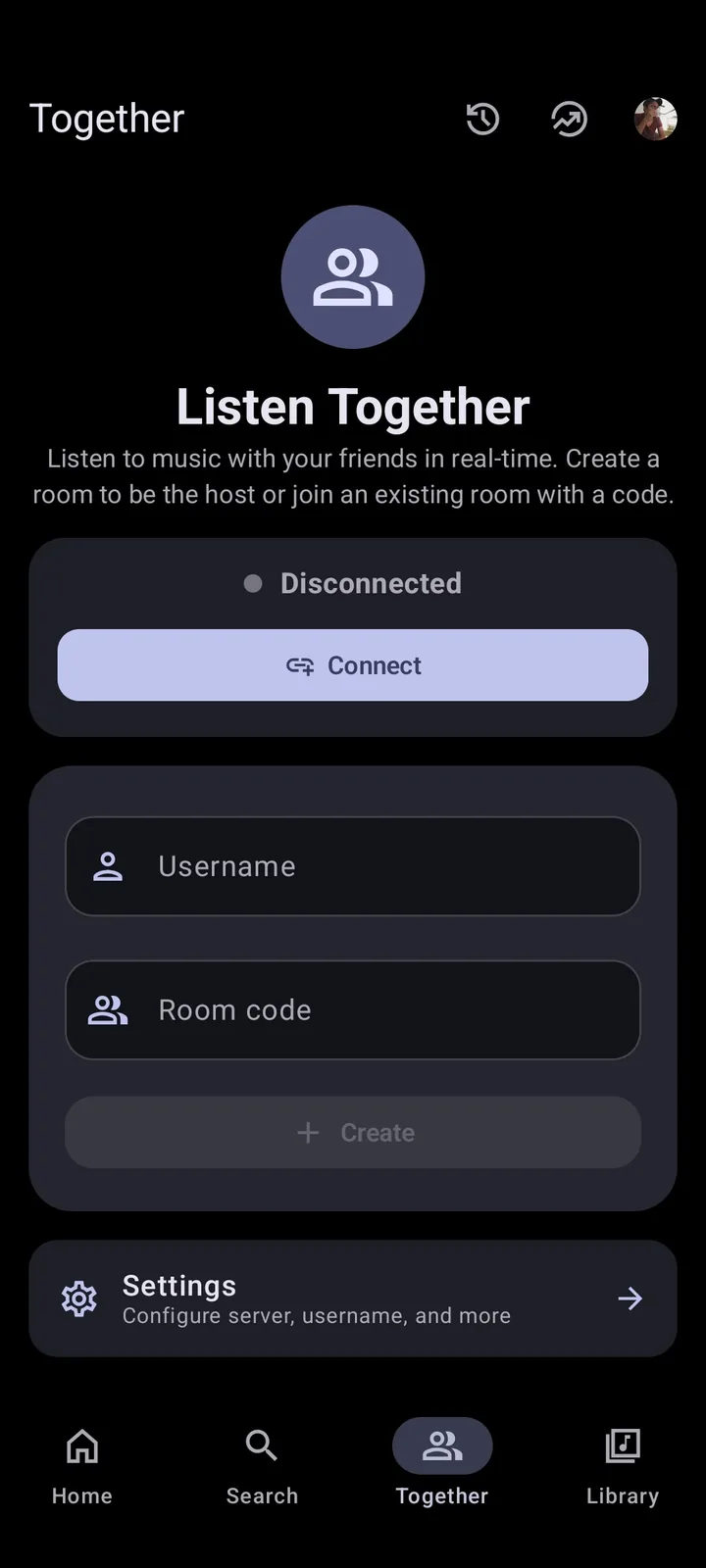
Le README de Metrolist mentionne l'import de playlists, et le projet contient des fonctions pour des listes locales ou liées à YouTube. Cela ne correspond pas à une promesse officielle selon laquelle une URL Spotify ou une connexion Spotify reproduira toujours toute la liste dans la version actuelle.
Metrolist travaille principalement avec les données de YouTube Music. Le chemin Spotify vers YouTube Music, puis YouTube Music vers Metrolist, respecte mieux ce modèle et fournit un point de contrôle officiel entre les deux étapes. Il évite aussi de dépendre d'un bouton expérimental qui peut changer entre deux versions.
Pour une petite liste, l'ajout manuel reste lent mais transparent. Pour une grande liste, un service de transfert réduit le travail sans éliminer la nécessité de vérifier les titres, car les identifiants, versions, régions et disponibilités diffèrent entre les catalogues.
| Méthode | Fiabilité attendue | Limite principale |
|---|---|---|
| Coller une URL Spotify dans Metrolist | Non confirmée comme méthode directe officielle | Le lien peut ne pas être reconnu |
| Passer par YouTube Music | Méthode la plus contrôlable | Service de transfert et vérification nécessaires |
| Recréer manuellement | Lent mais précis | Adapté aux petites listes |
| CSV ou M3U | Dépend des outils | Les identifiants de catalogue ne correspondent pas |
Préparer la playlist Spotify avant l'import
Fixez un état de référence avant toute modification. Notez le nom, le nombre de titres, la date, les doublons et les éléments indisponibles. Pour une liste importante, conservez au minimum les titres, artistes et albums, ou une capture du début, du milieu et de la fin. Ce relevé permet de mesurer le résultat plutôt que de se fier à une impression.
Séparez les fichiers locaux Spotify, podcasts, épisodes exclusifs et titres grisés. Ils ne disposent pas toujours d'un équivalent dans YouTube Music. Donnez à la playlist cible un nom distinct avec la date afin de ne pas confondre une ancienne tentative et un nouveau transfert.
Une playlist publique peut parfois être lue par son URL sans accès complet au compte. Une liste privée demande souvent OAuth. Préférez la page d'autorisation officielle de Spotify ou Google à un formulaire qui réclame directement le mot de passe.
- Noter nom et nombre de titres.
- Conserver la liste originale sans modification.
- Séparer les fichiers locaux et podcasts.
- Repérer versions live, remix et explicites.
- Nommer clairement la destination.
- Commencer par une liste de test.
Transférer Spotify vers YouTube Music puis Metrolist
Choisissez un service de transfert dont la politique de confidentialité, les autorisations et la suppression de compte sont compréhensibles. Une procédure légitime redirige vers les écrans officiels de Spotify et Google. Lisez la portée demandée et refusez une autorisation qui dépasse clairement la lecture ou la création de playlists.
Sélectionnez Spotify comme source et YouTube Music comme destination, puis transférez une seule petite liste. Lorsque l'outil termine, ouvrez YouTube Music officiel avant Metrolist. Corrigez les mauvais clips, versions live, remasters, reprises, titres censurés ou absents.
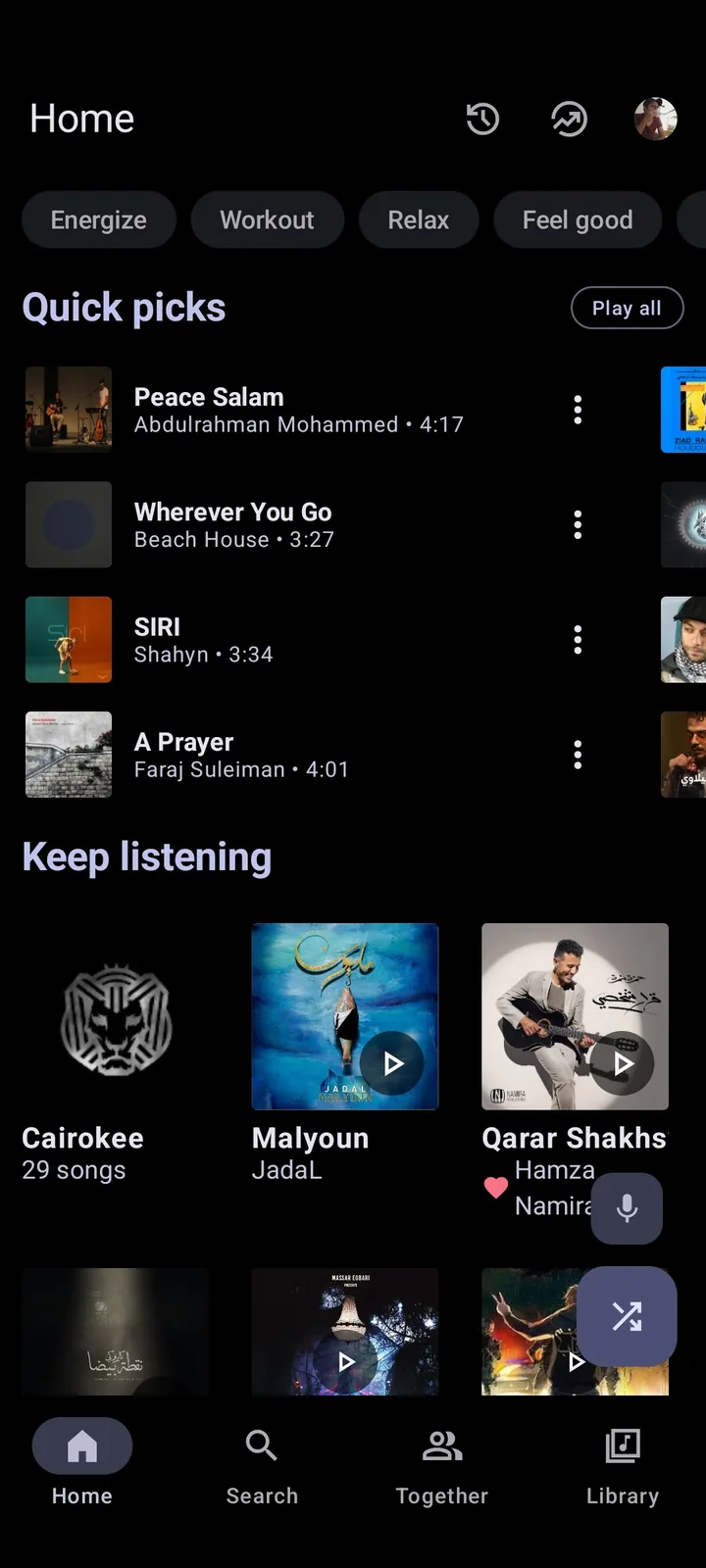
Connectez ensuite Metrolist au même compte YouTube Music. Actualisez la bibliothèque, ouvrez la playlist et comparez nom, ordre, nombre de titres, début, milieu et fin. Si elle n'apparaît pas, ne répétez pas immédiatement le transfert : vérifiez le profil et la synchronisation afin d'éviter les doublons.
- Sauvegarder le relevé Spotify.
- Autoriser le service via les pages OAuth officielles.
- Choisir une seule playlist de test.
- Examiner les titres non associés ou à faible confiance.
- Corriger le résultat dans YouTube Music.
- Se connecter au même compte dans Metrolist.
- Actualiser et vérifier l'ordre de la playlist.
- Révoquer le service de transfert s'il n'est plus utilisé.

Vérifier les titres associés après le transfert
Spotify et YouTube Music utilisent des identifiants différents. Une recherche peut choisir un clip vidéo, une édition remasterisée, un concert, une reprise ou une version sans contenu explicite. Le même nombre de lignes ne garantit donc pas la même musique.
Pour une grande playlist, écoutez au moins dix titres répartis au début, au milieu et à la fin. Mélangez titres populaires et rares. Comparez l'artiste principal, les invités, l'album, la durée et la mention explicite. Pour une petite liste, examinez chaque résultat signalé par le service.
Vérifiez également l'ordre si celui-ci a un sens. Certains outils recréent les titres mais pas la date d'ajout, les dossiers, la pochette ou la description. Décidez quelles métadonnées sont essentielles avant de supprimer quoi que ce soit.
- Artiste homonyme.
- Version live au lieu du studio.
- Clip vidéo au lieu de l'album.
- Version censurée au lieu de l'explicite.
- Remix ou remaster différent.
- Titre indisponible dans la région.
Sécurité du compte pendant l'import Spotify
Un service sérieux utilise les pages d'autorisation officielles. Ne saisissez jamais un cookie Google, un jeton YouTube, un mot de passe Spotify ou un code de session dans un formulaire inconnu. Après le transfert, consultez les applications connectées des deux comptes et retirez l'accès qui n'est plus nécessaire.
Connectez-vous à Metrolist uniquement dans l'APK téléchargé depuis MetrolistGroup. Un forum, un chat ou un wrapper PC qui réclame votre jeton pour corriger la synchronisation ne doit pas recevoir ce secret. Le guide de sécurité Metrolist détaille la vérification de l'APK et des sessions.
Si la playlist est publique, évitez d'accorder l'accès à toute votre bibliothèque lorsqu'une URL suffit. Si elle est privée, limitez le transfert aux listes nécessaires et supprimez les copies temporaires contenant des données que vous ne voulez pas conserver.
La playlist importée ne s'affiche pas dans Metrolist
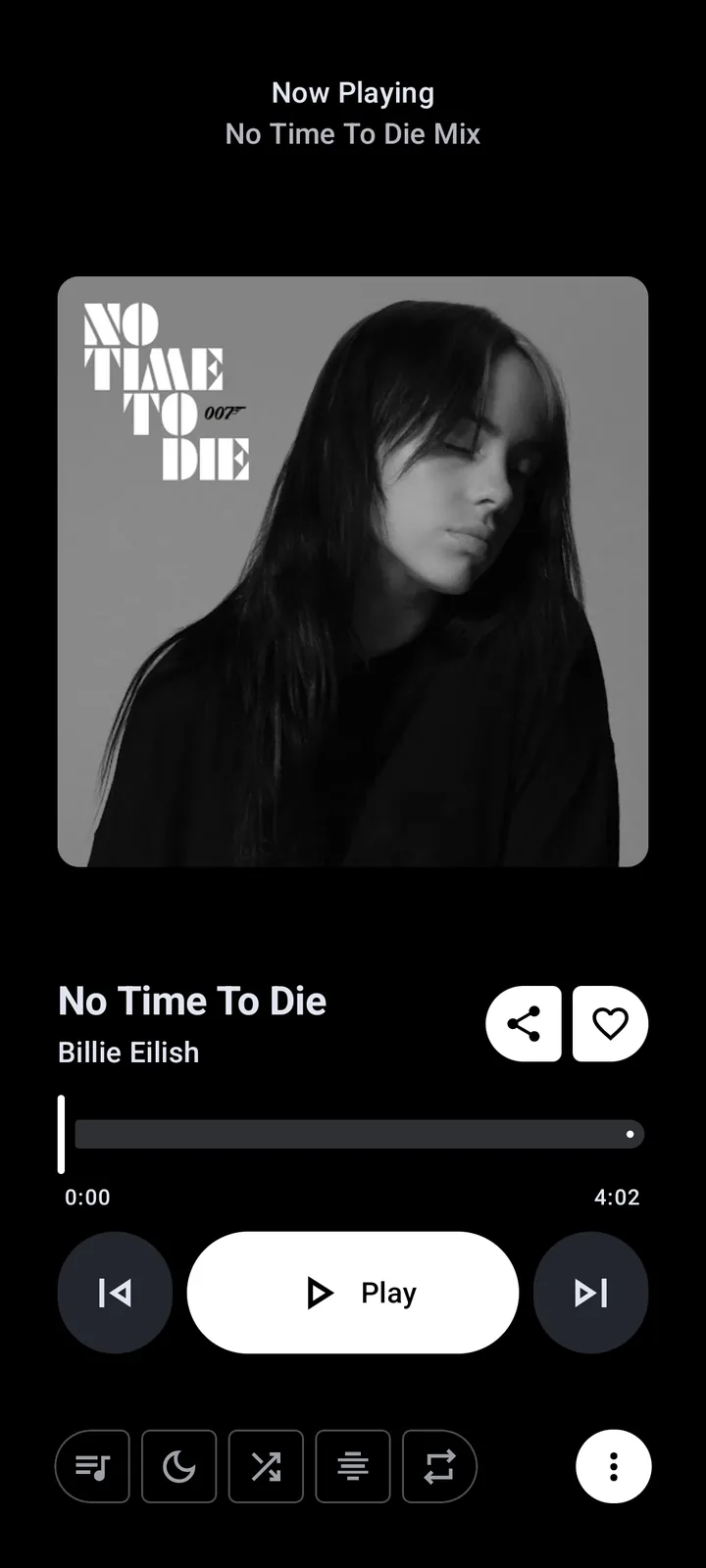
Confirmez d'abord qu'elle existe réellement dans YouTube Music et que Metrolist utilise le même compte et le même profil. Mettez Metrolist à jour, actualisez la bibliothèque et redémarrez l'application. Créez une petite playlist directement dans YouTube Music pour savoir si toute synchronisation échoue ou seulement la liste transférée.
Évitez d'effacer le stockage avant d'avoir sauvegardé les listes locales. Commencez par le cache et la reconnexion contrôlée. Le guide Metrolist ne fonctionne pas sépare réseau, session, cache et données.
Si des titres manquent, consultez le rapport du service de transfert plutôt que de relancer toute la liste. Ajoutez manuellement les absents ou choisissez la bonne édition, puis enregistrez les corrections afin qu'une tentative ultérieure ne les écrase pas.
Auditer l'import d'une playlist Spotify vers Metrolist
Traitez l'opération comme trois états : source Spotify, résultat YouTube Music et affichage Metrolist. Enregistrez le nombre de titres à chaque étape. Une différence entre les deux premiers indique une association de catalogue ; une différence entre YouTube Music et Metrolist indique plutôt une synchronisation ou un compte.
Une migration est généralement une copie à une date donnée, pas une synchronisation bidirectionnelle permanente. Si la playlist Spotify évolue, notez la date et créez une nouvelle destination pour comparer avant de fusionner. Relancer aveuglément la même opération crée souvent des doublons.
Conservez la liste Spotify jusqu'à plusieurs sessions de lecture réussies. Le mode aléatoire peut révéler une mauvaise version passée inaperçue. Documentez les corrections manuelles et révisez les autorisations connectées lorsque le transfert est terminé.
FAQ pour importer Spotify vers Metrolist
Metrolist se connecte-t-il directement à Spotify ?
La documentation actuelle ne confirme pas un import direct complet du compte. YouTube Music sert de passerelle contrôlable.
Tous les titres seront-ils transférés ?
Non garanti. Catalogues, régions, fichiers locaux et éditions différentes peuvent produire des absences ou de mauvaises associations.
Spotify Premium est-il nécessaire ?
Pas toujours pour transférer des métadonnées, mais vérifiez les exigences du service choisi.
Pourquoi la playlist n'apparaît-elle pas dans Metrolist ?
Vérifiez sa présence dans YouTube Music, le compte utilisé, la version Metrolist et l'actualisation de la bibliothèque.
Peut-on utiliser un fichier CSV ?
Certains outils l'acceptent, mais chaque ligne doit encore être associée au catalogue YouTube Music.
Quand supprimer la playlist Spotify originale ?
Conservez-la jusqu'à vérification du nombre, des versions, de l'ordre et de plusieurs lectures dans Metrolist.