
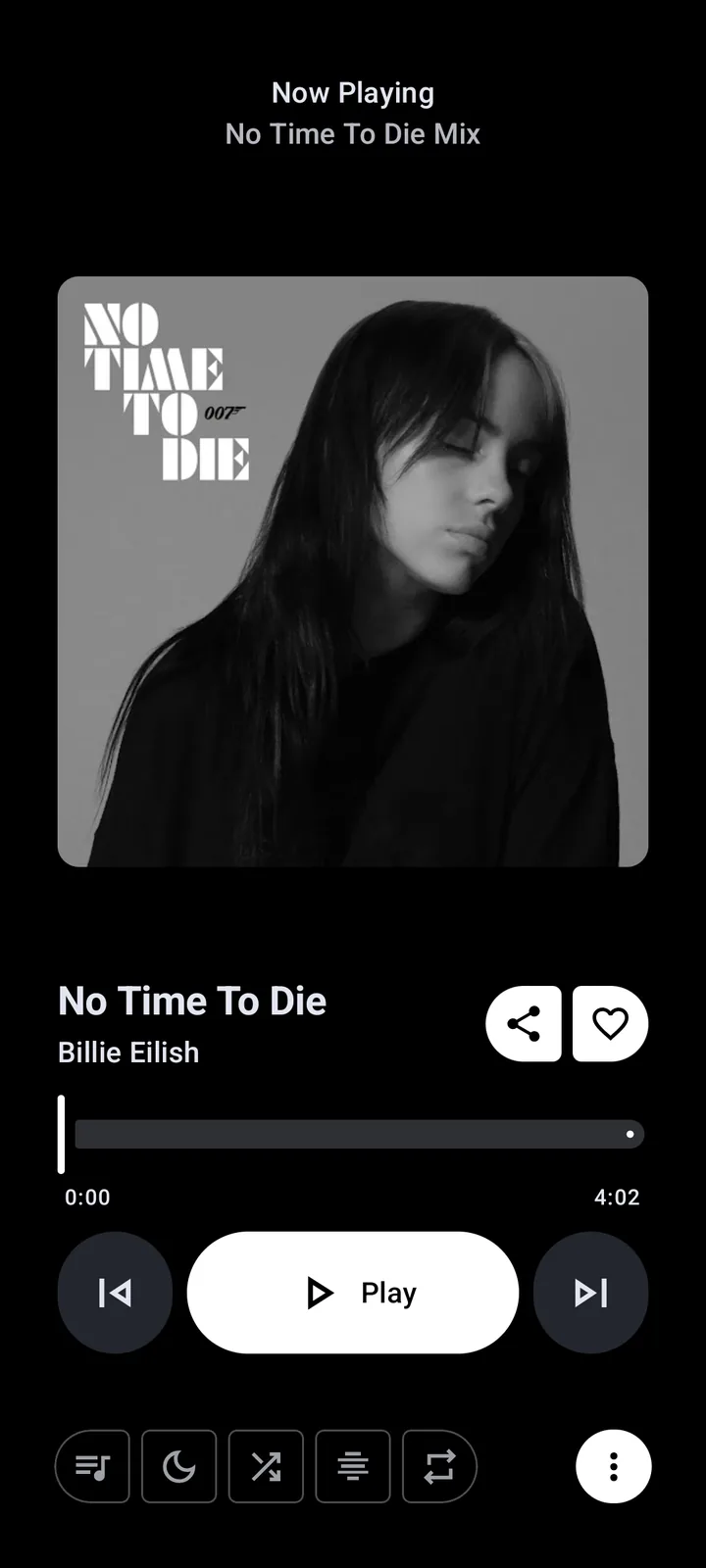
Cosa fanno davvero i download offline di Metrolist
La documentazione ufficiale distingue due percorsi. Un download intenzionale usa il DownloadManager dell'app e appare in Library > Downloads quando è completo. La cache del player conserva i media riprodotti di recente per poterli avviare senza richiedere subito lo stream. Entrambi i dati sono gestiti da Metrolist e non equivalgono automaticamente a un archivio musicale permanente e indipendente.
- Download: salvataggio volontario con stato di completamento visibile.
- Cache: dati locali temporanei o automatici gestiti dal player.
- Modalità offline: riutilizzo automatico di una copia locale disponibile, non un interruttore per ogni brano.
- Attività online: ricerca, nuovi metadati, sincronizzazione e brani mai salvati.
Come scaricare un brano o una playlist in Metrolist
Inizia con una playlist di prova breve. È più semplice capire se l'app sta scaricando, usa solo la cache, salta un brano non disponibile o si ferma in background. Usa una rete stabile, lascia lo schermo attivo nel primo test e non cambiare più impostazioni di rete contemporaneamente.
- Collegati a una rete affidabile e apri un brano pubblico che funziona normalmente.
- Apri il menu del brano o della playlist e scegli il download mostrato dal tuo build.
- Lascia Metrolist aperto fino alla conferma; uno spinner non prova che il file sia pronto.
- Apri Library > Downloads e verifica il brano o la playlist.
- Riproduci due brani salvati online e ripeti il test in modalità aereo.
- Aggiungi una playlist grande o i download automatici solo dopo il test breve.
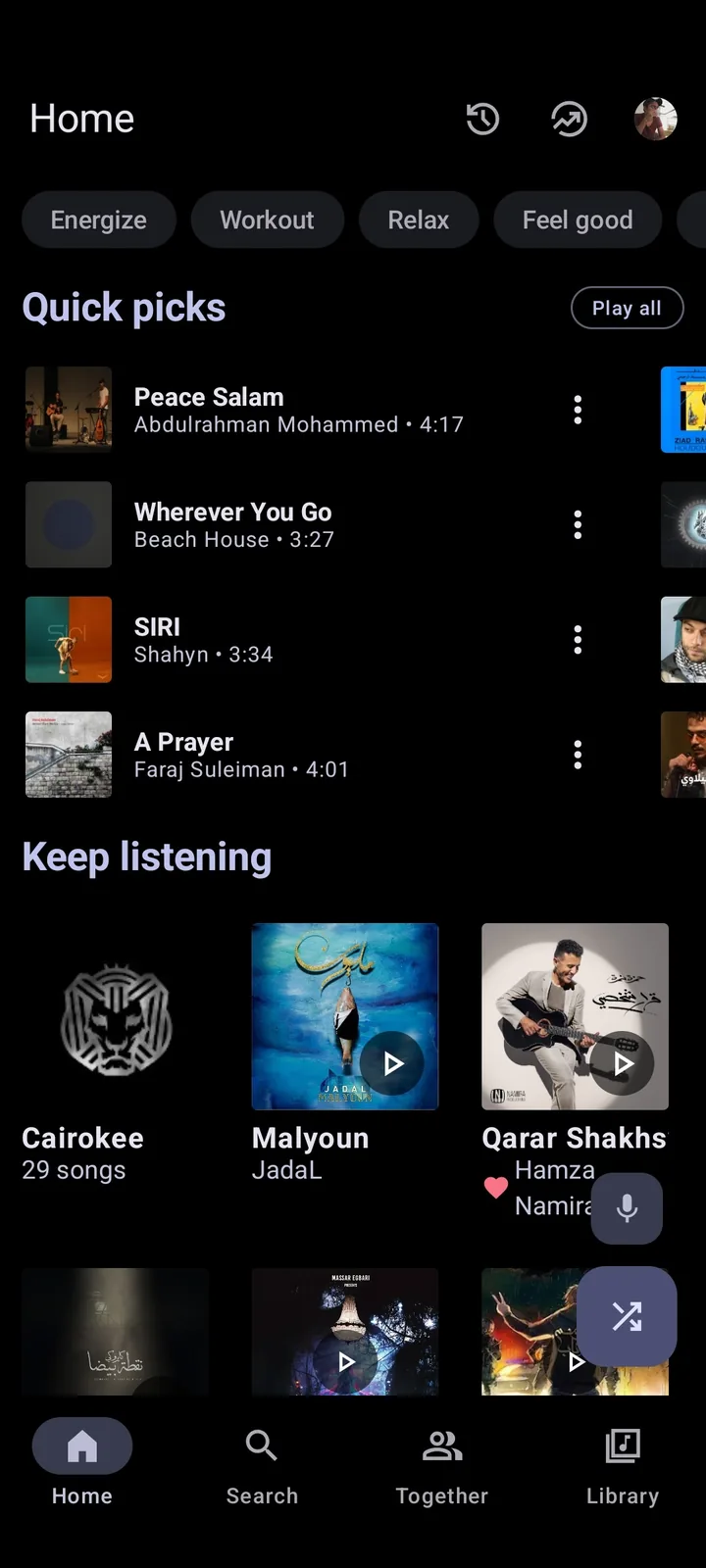
Dove salva Metrolist i brani: Library > Downloads
I download completati vengono raccolti in Library > Downloads, descritta dalla documentazione come playlist persistente. Da qui puoi riprodurre, mescolare o aggiungere brani alla coda senza richiedere di nuovo lo stream alla rete. Un elemento visibile in questo elenco è un indizio utile; un brano apparso solo nella coda recente non è necessariamente completo.
Se manca un brano, controlla che l'attività sia terminata, che la fonte fosse disponibile e che Android non abbia chiuso l'app. Non spostare né rinominare file interni con un file manager. Metrolist usa i propri record e una modifica manuale può lasciare un elemento che non viene più risolto.
- Un elemento completo dovrebbe restare visibile dopo aver chiuso e riaperto l'app.
- Una playlist può contenere brani completi, in attesa o non disponibili.
- Testi, copertine, metadati nuovi e modifiche dell'account possono essere incompleti offline.
- Un cleaner o la cancellazione dello spazio possono rimuovere record e media insieme.
Scegli la qualità e gestisci lo spazio
La guida offline ufficiale indica che i download seguono l'impostazione Audio quality. Auto sceglie un formato disponibile, High preferisce un file più grande con bitrate maggiore e Low riduce lo spazio. Su un dispositivo quasi pieno, inizia con Auto o Low. Cambiare qualità non ripara una richiesta di rete fallita né una fonte indisponibile.
Apri Settings > Storage per vedere l'uso di Metrolist e controlla anche lo spazio libero di Android. Lascia margine per sistema, copertine e playlist future. Se il download si ferma solo a schermo spento, sospetta piuttosto batteria o attività in background che il bitrate.
Prova la riproduzione offline prima di perdere la rete
Non aspettare l'aereo o la zona senza segnale per scoprire che è stato salvato un solo brano. Online, riproduci più elementi di Library > Downloads, chiudi e riapri Metrolist e attiva la modalità aereo. Avvia un brano a metà della playlist e passa a un altro elemento salvato. È un controllo locale migliore del ripetere soltanto l'ultimo brano.
- Apri Library > Downloads e scegli tre brani salvati.
- Riproduci il primo e riavvia Metrolist.
- Attiva la modalità aereo e riapri l'elenco Downloads.
- Riproduci secondo e terzo brano, fai un breve seek e verifica che non serva la rete.
- Ripristina la connessione e annota l'elemento che fallisce.
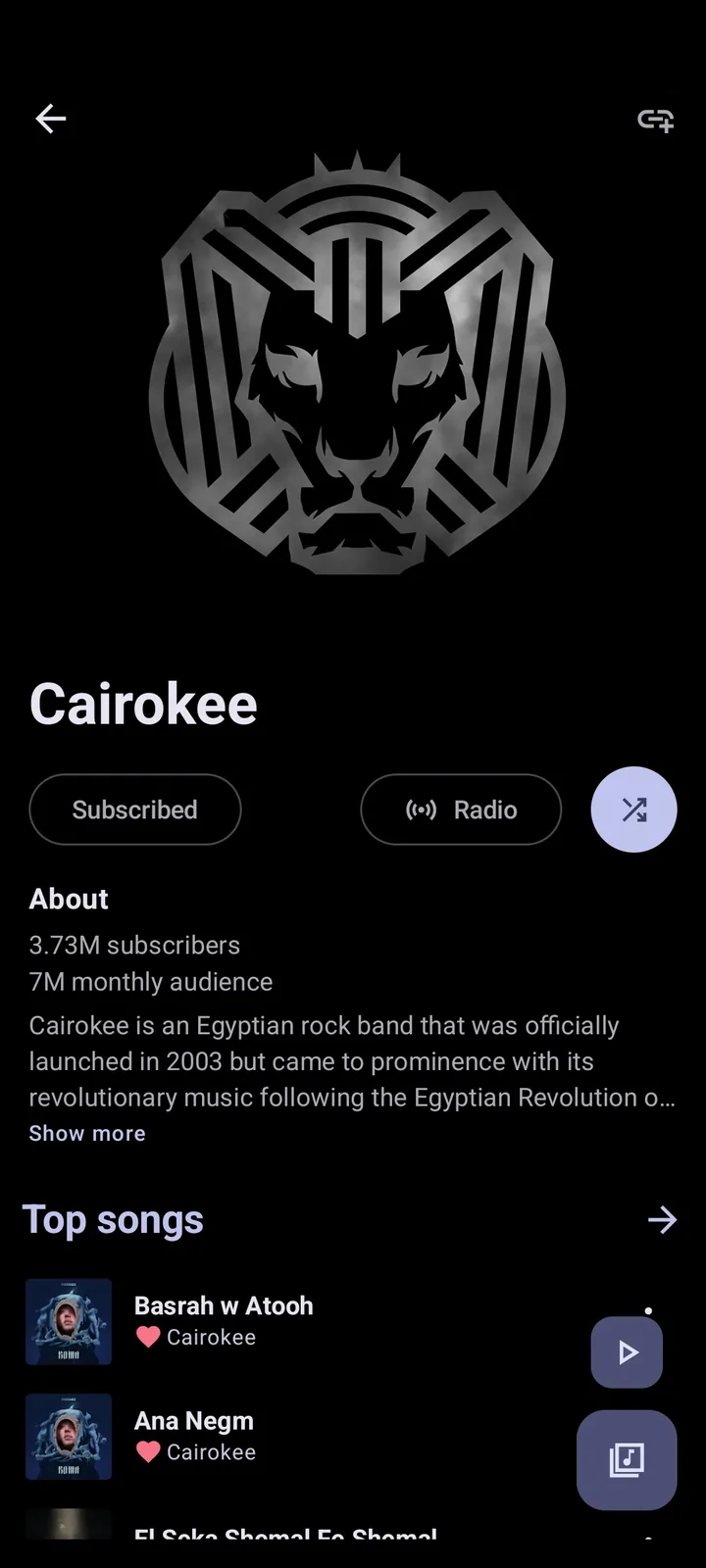
Perché i download Metrolist falliscono o restano in caricamento
La causa può essere un extractor vecchio, disponibilità regionale, filtro di rete, poco spazio, attività in background sospesa o un singolo brano non disponibile. Prova prima un altro brano pubblico. Se fallisce uno solo, trattalo come problema di contenuto. Se restano tutti in attesa, controlla release, rete e limiti Android prima di cancellare qualcosa.
- Aggiorna a v13.7.0 e prova senza VPN, DNS privato o filtri quando la regione non è il problema.
- Controlla spazio libero e Settings > Storage prima di accodare una playlist grande.
- Tieni l'app aperta durante un piccolo download per escludere i limiti batteria.
- Riprova un brano pubblico noto invece di ricominciare tutta la playlist.
- Se falliscono solo testi o copertine, conserva l'audio e diagnostica quel percorso separatamente.
- Registra errore, variante APK, Android e se il problema è globale o di un solo brano.

Proteggi i dati offline e rispetta i limiti d'uso
I salvataggi offline sono dati di riproduzione gestiti dall'app, non una promessa di possesso permanente dei file. Reinstallazione, firma diversa tra varianti APK, pulizia Android o database danneggiato possono eliminarli. Conserva i link delle playlist prima di cambiare variante. Non pubblicare token, URL private o testi completi di canzoni quando chiedi aiuto.
- Conserva il link originale di playlist o album prima di un grande lavoro offline.
- Evita cleaner che cancellano media o database senza mostrare il percorso.
- Non cambiare tra build standard, Cast e Izzy senza capire firma e backup.
- Usa gli asset GitHub ufficiali, non pacchetti rinominati Premium, cracked o Mod.
- Tieni separati regione, diritto d'autore e regole del servizio dalla capacità tecnica della cache.
Ordine affidabile per recuperare la riproduzione offline
Quando la riproduzione offline si rompe, correggi prima il confine più piccolo. Conferma versione e spazio, riproduci un brano pubblico online, riprova un solo download, controlla Library > Downloads e poi ripeti il test in modalità aereo. Solo dopo esamina batteria, sincronizzazione o variante. Cancellare lo spazio è l'ultima opzione perché distrugge prove e dati da recuperare.
- Verificare v13.7.0, variante APK e spazio libero.
- Riprodurre un brano pubblico online e scaricarlo di nuovo.
- Confermare la presenza in Library > Downloads.
- Ripetere la modalità aereo con più brani salvati.
- Salvare i link e segnalare il sintomo prima di un reset.
FAQ sui download offline di Metrolist
Come scarico brani in Metrolist?
Online, apri un brano o una playlist, scegli il download, attendi la fine e controlla Library > Downloads. Prova più brani in modalità aereo.
Dove salva Metrolist i brani scaricati?
Gli elementi completi appaiono in Library > Downloads. L'app gestisce file e database, quindi spostarli può rompere la voce.
Qual è la differenza tra cache e download?
Il download è un salvataggio intenzionale con completamento; la cache è un dato locale del player. Una canzone in cache non dimostra che la playlist sia pronta.
Perché non riesco a scaricare brani in Metrolist?
Controlla versione, rete, spazio, batteria e il brano specifico. Prova un titolo pubblico tenendo aperta l'app prima di cancellare dati.
Metrolist funziona in modalità aereo?
Sì, per i brani scaricati completamente o ancora in cache. Ricerca e nuovi suggerimenti richiedono la connessione.
Cancellare lo spazio elimina i download?
Può eliminare download, cache e record locali. Salva i link e verifica prima versione, spazio, rete e batteria.
Quale versione usare per i download offline?
La versione ufficiale verificata il 23 ottobre 2026 è v13.7.0, pubblicata il 7 settembre 2026. Ricontrolla il release con un nuovo tag.
Posso spostare i download in un'altra app musicale?
Non dare per scontato che la cache sia portatile. Usa playlist o export supportati invece di copiare file interni.