
Qué cambia el ecualizador de Metrolist
Un ecualizador modifica el nivel relativo de distintas partes de una señal de audio. Subir las frecuencias bajas puede dar más presencia al bombo y al bajo; cambiar la zona media afecta a la claridad de voces e instrumentos; y ajustar los agudos puede añadir o reducir brillo. Son descripciones auditivas generales, no nombres exactos de las bandas disponibles en todas las versiones de Metrolist.
La lista de funciones del README de Metrolist incluye Equalizer junto con la normalización de audio, el control de tempo y tono y el fundido entre canciones. Cada herramienta tiene otra función: el ecualizador cambia el tono, la normalización gestiona el volumen percibido, tempo y tono afectan a la reproducción y el fundido solapa el final de una pista con la siguiente. Si el problema es que el audio se oye bajo, una canción no coincide o una transición falla, cambiar el ecualizador puede no solucionarlo.
Cómo encontrar el ecualizador en Metrolist
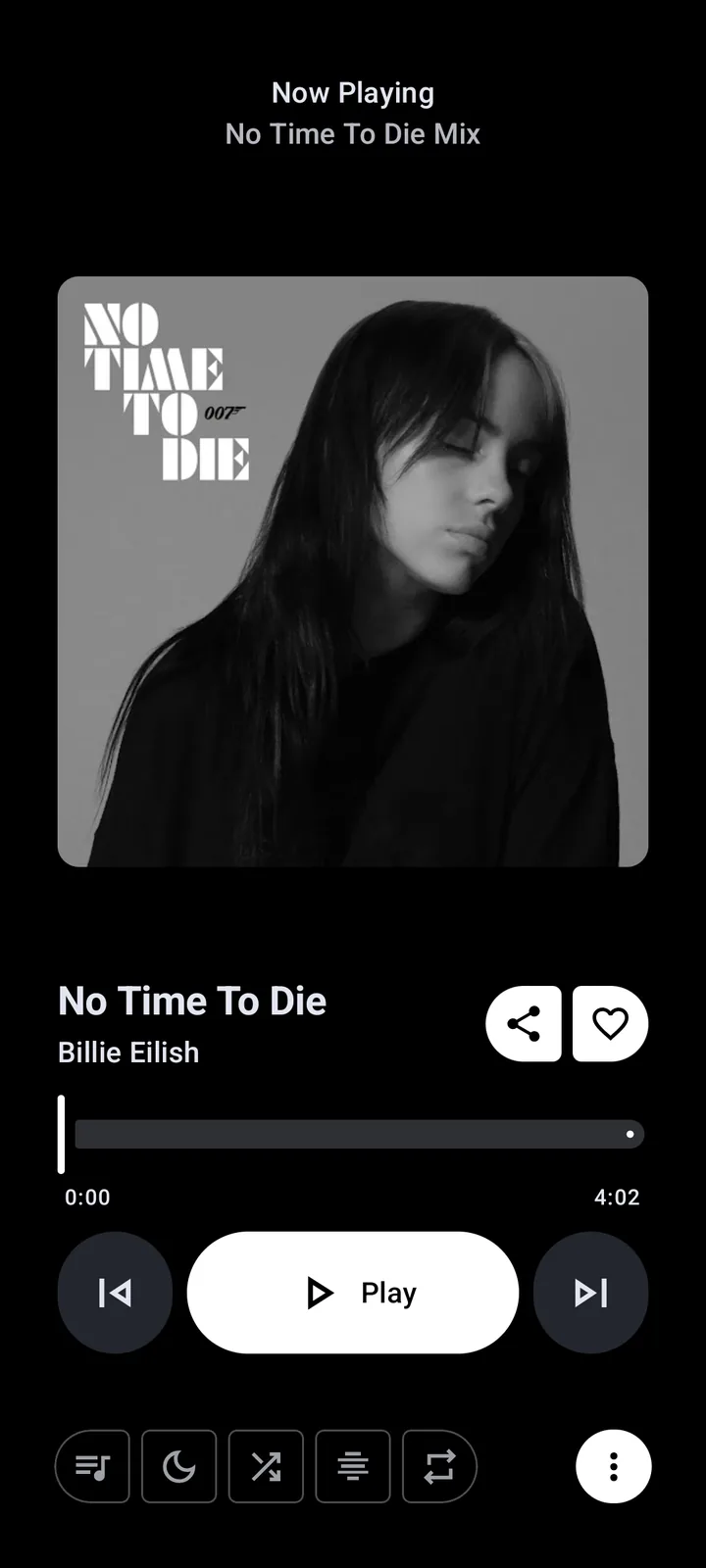
Empieza con una canción en reproducción para que esté disponible el reproductor ampliado. Revisa las acciones visibles y el menú adicional; si no ves la opción, consulta los ajustes de audio o reproducción de la aplicación. El nombre y la ubicación del menú pueden cambiar entre versiones, y un dispositivo conectado puede ofrecer sus propios efectos por separado.
No des por hecho que un icono abre el ecualizador si su etiqueta o la ayuda de la versión instalada no lo confirma. Si no encuentras el control, comprueba la versión desde la información de la aplicación en Android y lee las notas de esa versión del proyecto. Averigua también si el efecto pertenece al teléfono, a los auriculares, al equipo del coche o a otra aplicación. No instales una APK de ecualizador distinta solo porque su nombre se parezca a Metrolist.
- Reproduce una canción conocida y abre la pantalla completa de Ahora suena.
- Revisa las acciones etiquetadas y el menú adicional en busca de Equalizer o efectos de audio.
- Si no aparece, consulta los ajustes de audio o reproducción de Metrolist sin asumir una ruta fija.
- Si no ves un control de la aplicación, comprueba los ajustes del teléfono o los auriculares y las notas de versión instaladas.
- Anota por separado los cambios de Metrolist, Android y los auriculares para saber qué efecto has modificado.
Graves, medios y agudos: guía práctica para escuchar
Los graves son la parte baja: el peso del bombo, las líneas de bajo y la sensación de profundidad. Un pequeño aumento puede ayudar con unos auriculares que suenan finos, pero demasiado nivel puede tapar las voces, quitar definición al bombo o volver turbia una mezcla compleja. Si el bajo se convierte en un retumbo en vez de una nota clara, acerca el control a su posición neutra antes de subir otra banda.
La zona media aporta gran parte del cuerpo y la inteligibilidad de voces, guitarras, teclados y caja. Reducirla demasiado puede alejar la mezcla; aumentarla en exceso puede hacer que voces e instrumentos se amontonen. Los agudos influyen en los platillos, las consonantes y la sensación de detalle. Una subida grande puede resaltar el siseo o la aspereza de una grabación. El resultado depende de la canción, los auriculares, su ajuste, el volumen y otros efectos activos; no existe una curva correcta para todo el mundo.
- Si la mezcla pesa demasiado, reduce un poco los graves antes de subir los agudos.
- Si las voces parecen lejanas, revisa los medios y el ajuste de los auriculares antes de hacer un cambio grande.
- Si los platillos o las consonantes molestan, baja los agudos suavemente y compara al mismo volumen.
Un método repetible para ajustar el ecualizador
Elige un fragmento conocido que tenga voz, un instrumento grave y un ritmo estable. Escúchalo primero con el ecualizador neutro y después haz un único cambio moderado. Evita mover varias bandas a la vez: así sabrás qué ajuste ayudó o empeoró el resultado. No consideres automáticamente mejor una opción más alta; intenta igualar el volumen antes de comparar.
Prueba el ajuste con más de una canción antes de conservarlo. Una configuración que da cuerpo a una pista con pocos graves puede hacer que una mezcla densa suene retumbante. Si tu versión de Metrolist ofrece preajustes con nombre, úsalos como punto de partida, no como recomendaciones universales. Anota el estado inicial o vuelve a neutro para poder deshacer el cambio. El objetivo es un equilibrio cómodo para tu música habitual, no el máximo de graves ni un efecto llamativo.
- Escoge un fragmento de 20 a 30 segundos y fija un volumen cómodo.
- Escucha con el ecualizador neutro y anota qué suena demasiado fuerte o flojo.
- Mueve un solo control ligeramente y deja los demás como están.
- Reproduce el mismo fragmento y ajusta el volumen antes de decidir si mejoró.
- Comprueba una segunda canción y conserva el cambio solo si sigue siendo útil; anota cómo volver al estado neutro.

Si no aparece el ecualizador o no notas ningún cambio
Primero separa la búsqueda del efecto de la reproducción. Si falta la opción del menú, confirma que la versión instalada incluye la función y consulta sus notas de versión. Si el control se abre pero el audio parece igual, compara cuando sea posible unos auriculares con cable, Bluetooth y el altavoz del teléfono con otra canción conocida. El códec Bluetooth, el procesamiento del dispositivo y sus modos de sonido pueden cambiar lo que escuchas; prueba una sola salida cada vez.
Los efectos de audio de Android pueden depender de una sesión de reproducción o provenir del teléfono, los auriculares u otra aplicación. Si hay dos procesadores activos, el resultado combinado puede resultar confuso. Desactiva temporalmente un efecto, reproduce el mismo fragmento y restáuralo antes de probar otro. No borres los datos ni reinstales la aplicación para ajustar el tono: anota primero la configuración y prueba controles que no eliminan información.
| Qué notas | Prueba controlada | Qué permite distinguir |
|---|---|---|
| No aparece el ecualizador | Comprueba la versión y sus notas de lanzamiento | Disponibilidad de la función frente a la ubicación del menú |
| El control se abre pero el sonido parece igual | Repite un fragmento con un solo dispositivo de salida | Procesamiento de la aplicación frente al del dispositivo |
| La mezcla suena turbia o áspera | Acerca el ajuste a neutro y cambia una banda | Un cambio excesivo frente a un fallo de reproducción |
| Otras aplicaciones suenan distinto | Desactiva un efecto del dispositivo para una sola comparación | Efectos superpuestos frente al ecualizador de Metrolist |
Mantén el cambio reversible
Un ecualizador no recupera detalles que no existen en la grabación, no repara una transmisión de red y no hace que todos los auriculares suenen igual. Solo cambia el equilibrio que llega a la salida de audio. Si la música se detiene, salta o nunca empieza, utiliza la guía de problemas de Metrolist para revisar la reproducción, la red o la cuenta en vez de tratarlo como un problema de EQ.
Cuando el ajuste deje de ayudarte, devuelve las bandas a neutro o reinicia el preajuste activo con las opciones que muestre tu versión. Después desactiva cualquier efecto duplicado del teléfono o los auriculares y vuelve a probar. La lista oficial de versiones es la referencia para confirmar la disponibilidad actual; una captura de terceros puede corresponder a otra versión. Así experimentar sigue siendo fácil de deshacer y no convierte una preferencia sonora en un fallo difícil de diagnosticar.
Preguntas frecuentes sobre el ecualizador de Metrolist
¿Metrolist tiene ecualizador?
El README oficial de Metrolist incluye Equalizer entre las funciones de audio. Confirma la disponibilidad y la ubicación del menú en la versión instalada y sus notas de lanzamiento.
¿Cómo abro el ecualizador de Metrolist?
Inicia la reproducción, revisa las acciones y el menú adicional del reproductor ampliado y después consulta los ajustes de audio. La ruta puede variar según la versión; no confíes en un icono o camino no verificado.
¿Qué ajuste de EQ es mejor para los graves?
No existe un preajuste universal para todas las canciones y auriculares. Empieza en neutro, cambia un poco la zona baja, compara el mismo fragmento al mismo volumen y vuelve atrás si las voces se enturbian.
¿Por qué el ecualizador no cambia el sonido?
Comprueba que la reproducción esté activa, prueba una salida cada vez y busca efectos del teléfono, los auriculares u otra aplicación que también puedan procesar el audio.
¿El ecualizador es lo mismo que la normalización?
No. La ecualización cambia el equilibrio tonal y la normalización gestiona el volumen percibido. El proyecto las enumera como funciones distintas.