
Égaliseur Metrolist : rôle et réglage
Dans ce guide, l'expression « égaliseur Metrolist » désigne le réglage qui modifie le niveau relatif de différentes parties d'un signal audio. Relever les basses peut rendre la grosse caisse et la ligne de basse plus présentes ; modifier les médiums agit sur la présence des voix et des instruments ; régler les aigus ajoute ou réduit la brillance. Ce sont des descriptions d'écoute générales, pas les noms exacts de chaque bande proposés par toutes les versions de Metrolist.
La liste des fonctions du README Metrolist mentionne l'égaliseur, la normalisation audio, le contrôle du tempo et de la hauteur, ainsi que le fondu enchaîné. Ces réglages ont des rôles différents : l'égaliseur agit sur le timbre, la normalisation gère le niveau sonore perçu, le tempo et la hauteur modifient la vitesse ou la tonalité, et le fondu enchaîné superpose la fin de deux morceaux. Pour un son trop faible, un morceau indisponible ou une transition qui coupe, l'EQ n'est peut-être pas la bonne solution.
Où trouver l'égaliseur dans Metrolist
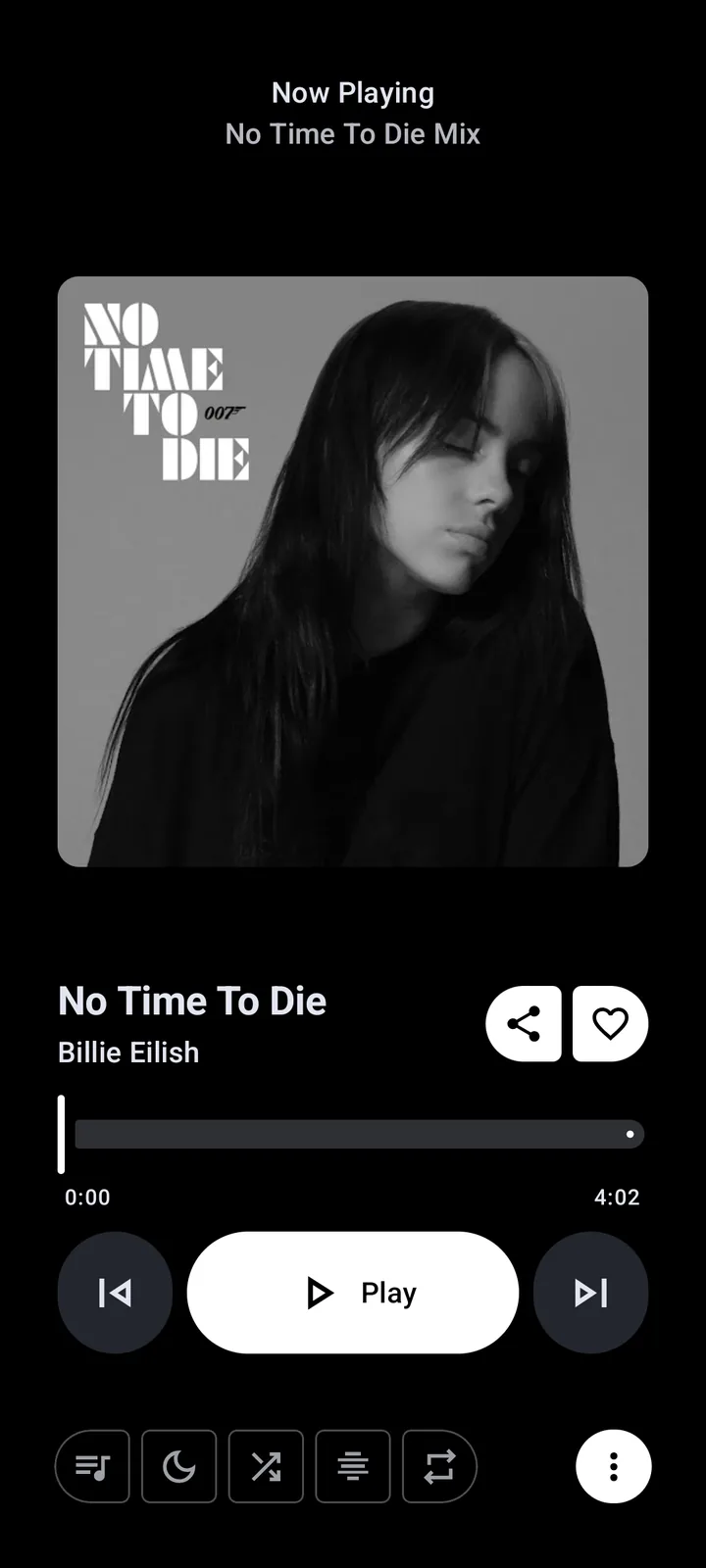
Pour trouver le réglage « égaliseur Metrolist », commencez la lecture pour accéder au lecteur développé. Examinez les actions visibles et le menu supplémentaire ; si l'option n'apparaît pas, vérifiez les réglages audio ou de lecture de l'application. Le nom et l'emplacement du menu peuvent changer entre les versions. Un appareil connecté peut aussi proposer ses propres effets audio, indépendamment de l'application.
Ne supposez pas qu'une petite icône ouvre l'EQ sans étiquette ou aide actuelle pour le confirmer. Si vous ne trouvez pas la commande, vérifiez la version dans les informations de l'application Android et consultez les notes de cette version du projet. Cherchez aussi si le traitement vient du téléphone, du casque, de l'autoradio ou d'une autre application. N'installez pas un APK d'égaliseur sans rapport avec Metrolist uniquement parce que son nom se ressemble.
- Lancez un morceau familier et ouvrez l'écran complet Now Playing.
- Parcourez les actions libellées et le menu supplémentaire pour trouver Equalizer ou une option d'effets audio.
- Si l'option manque, consultez les réglages audio ou de lecture sans supposer qu'un chemin de menu est fixe.
- Sans commande dans l'application, vérifiez les réglages du téléphone ou du casque et les notes de la version installée.
- Notez séparément les réglages de Metrolist, Android et du casque pour savoir lequel vous avez modifié.
Graves, médiums et aigus : repères pratiques d'écoute
Les graves regroupent le poids de la grosse caisse, les lignes de basse et la sensation de profondeur. Une légère hausse peut aider un casque au son maigre, mais trop de graves masque les voix, brouille l'attaque de la grosse caisse ou rend un mix dense boueux. Si la basse devient un grondement sans note distincte, rapprochez le réglage du neutre avant de modifier une autre bande.
Les médiums contribuent au corps et à l'intelligibilité des voix, guitares, claviers et caisses claires. Trop les réduire éloigne le mix ; trop les augmenter encombre les voix et les instruments. Les aigus influencent les cymbales, les consonnes, l'attaque et la sensation de détail. Une forte hausse peut faire ressortir le souffle ou l'agressivité d'un enregistrement. Le résultat dépend du morceau, du casque, de son ajustement, du volume et des autres traitements : il n'existe pas de courbe universelle.
- Si le mix paraît lourd, baissez légèrement les graves avant de relever les aigus.
- Si les voix semblent lointaines, vérifiez les médiums et l'ajustement du casque avant un grand changement.
- Si les cymbales ou les consonnes sont agressives, réduisez doucement les aigus et comparez au même volume.
Une méthode reproductible pour régler l'EQ Metrolist
Essayez le réglage « égaliseur Metrolist » sur un passage familier qui contient une voix, un instrument grave et un rythme régulier. Écoutez-le d'abord avec l'égaliseur à plat, puis faites un seul petit changement. Évitez de déplacer plusieurs bandes en même temps : il sera plus facile de comprendre ce qui a amélioré ou dégradé le son. Un réglage plus fort ne paraît pas forcément meilleur ; essayez de conserver le même volume pour la comparaison.
Testez plusieurs morceaux avant de garder un réglage. Une modification qui donne du corps à un morceau pauvre en basses peut rendre un mix dense trop lourd. Si votre version de Metrolist propose des préréglages nommés, prenez-les comme points de départ et non comme recommandations universelles. Notez l'état initial ou gardez un moyen de revenir au neutre. Le but est un équilibre agréable pour votre musique habituelle, pas une courbe spectaculaire ni le maximum de basses.
- Choisissez un passage familier de 20 à 30 secondes et un volume confortable.
- Écoutez à plat et repérez les éléments trop présents ou trop discrets.
- Déplacez légèrement une seule commande et laissez les autres inchangées.
- Relancez le même passage, égalisez le volume et décidez si le changement aide.
- Essayez un second morceau et ne gardez le réglage que s'il reste utile ; notez comment retrouver le neutre.

Quand l'égaliseur manque ou ne semble rien changer
Si le réglage « égaliseur Metrolist » est introuvable ou semble sans effet, séparez d'abord la recherche de la commande du problème de lecture. Si l'option du menu manque, vérifiez que la version installée comprend la fonction et consultez ses notes de version. Si la commande s'ouvre mais que le son paraît identique, comparez si possible un casque filaire, le Bluetooth, le haut-parleur du téléphone et un autre morceau connu. Le codec Bluetooth et les modes audio de l'appareil peuvent modifier ce que vous entendez ; testez une seule sortie à la fois.
Les effets audio Android peuvent être liés à une session de lecture ou fournis par le téléphone, le casque ou une autre application. Lorsque deux traitements sont actifs, le résultat combiné est difficile à attribuer. Désactivez temporairement un seul effet, rejouez le même passage, puis rétablissez-le avant le test suivant. N'effacez pas les données et ne réinstallez pas l'application pour régler le timbre : notez d'abord le réglage en cours et privilégiez des vérifications non destructives.
| Ce que vous remarquez | Test contrôlé | Ce que cela distingue |
|---|---|---|
| Aucune option d'égaliseur | Vérifier la version et ses notes | Disponibilité de la fonction et emplacement du menu |
| La commande s'ouvre mais le son paraît identique | Rejouer un passage avec une seule sortie audio | Traitement de l'application et du périphérique |
| Le mix devient boueux ou agressif | Revenir vers le neutre et ne changer qu'une bande | Réglage excessif et panne de lecture |
| Les autres applications sonnent différemment | Désactiver un effet de l'appareil pour une comparaison | Effets superposés et EQ Metrolist lui-même |
Gardez un réglage facile à annuler
Un égaliseur ne restaure pas les détails absents d'un enregistrement, ne répare pas un flux réseau et ne rend pas tous les casques identiques. Il modifie seulement l'équilibre transmis à la sortie audio. Si la musique s'arrête, saute ou ne démarre pas, utilisez le guide de dépannage Metrolist pour isoler la lecture, le réseau ou le compte au lieu de traiter cela comme un problème d'EQ.
Quand un réglage ne vous aide plus, remettez les bandes à plat ou réinitialisez le préréglage actif avec les commandes de votre version. Désactivez ensuite un éventuel effet doublon du téléphone ou du casque et faites un nouvel essai. La liste officielle des versions permet de confirmer la disponibilité actuelle ; une capture d'écran tierce peut concerner une autre version. En conservant un chemin de retour, vos essais de tonalité ne deviennent pas une panne de lecture difficile à diagnostiquer.
FAQ sur l'égaliseur Metrolist
Metrolist possède-t-il un égaliseur ?
Le README officiel de Metrolist répertorie un égaliseur parmi les fonctions audio. Confirmez sa disponibilité et l'emplacement du menu dans la version installée et ses notes de version.
Comment ouvrir l'égaliseur Metrolist ?
Lancez la lecture, examinez les actions et le menu supplémentaire du lecteur développé, puis les réglages audio. Le chemin peut varier selon la version : ne vous fiez pas à une icône ou à un menu non vérifié.
Quel réglage Metrolist EQ choisir pour les basses ?
Aucun préréglage ne convient à tous les morceaux et à tous les casques. Commencez à plat, changez légèrement les graves, comparez le même passage au même volume et revenez en arrière si les voix deviennent boueuses.
Pourquoi l'égaliseur ne change-t-il pas le son ?
Vérifiez que la lecture est active, testez une sortie à la fois et cherchez des effets du téléphone, du casque ou d'une autre application qui traitent aussi le son.
L'EQ Metrolist est-il identique à la normalisation audio ?
Non. L'égalisation modifie le timbre ; la normalisation gère le volume perçu. Le projet les présente comme deux fonctions audio distinctes.